Skip to main content
How Can We Help?
3.1.1 Membuat dan Submit Form Approval
Berikut langkah-langkah untuk Membuat Form Approval :
- Jalankan Website Browser (Mozilla Firefox, Google Chrome, Opera atau lainnya).
- Ketik alamat url aplikasi, https://app.epruvo.com/
- Pada menú Form, Sorot Form yang tersedia sesuai yang dibuat di master Template Form. Misal Form Cuti Karyawan
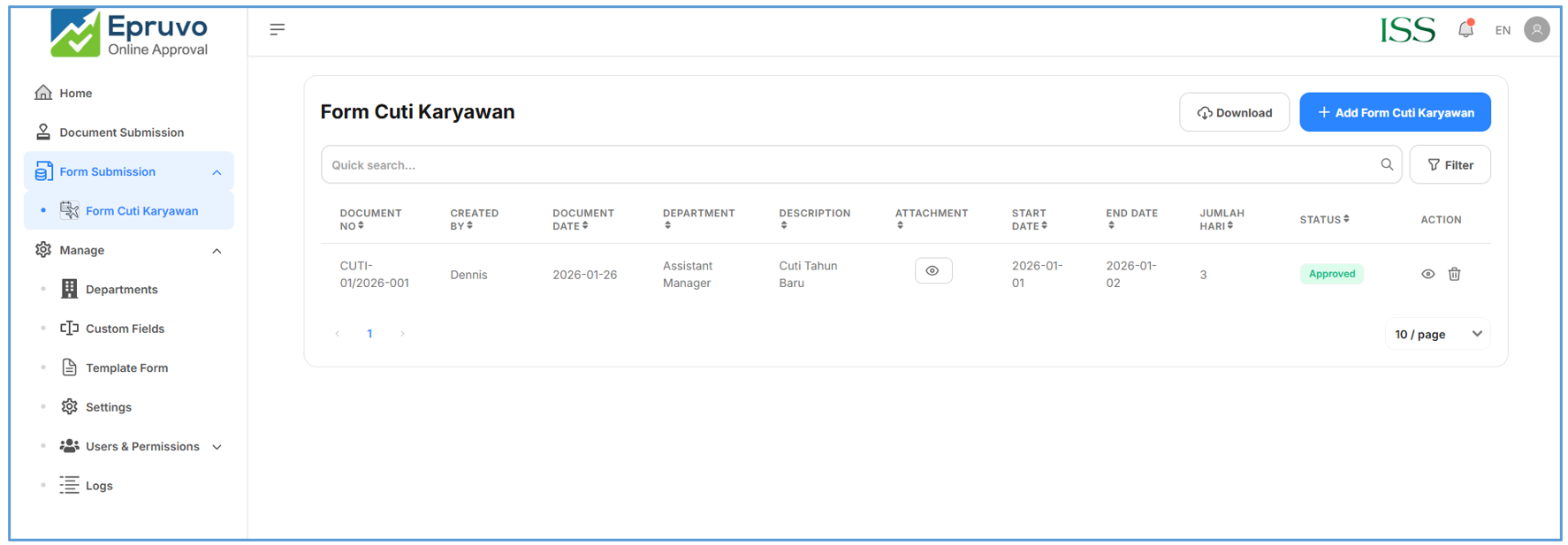
- Klick tombol [+Add Form], tampilan kolom Form akan tampil seperti pada gambar dibawah
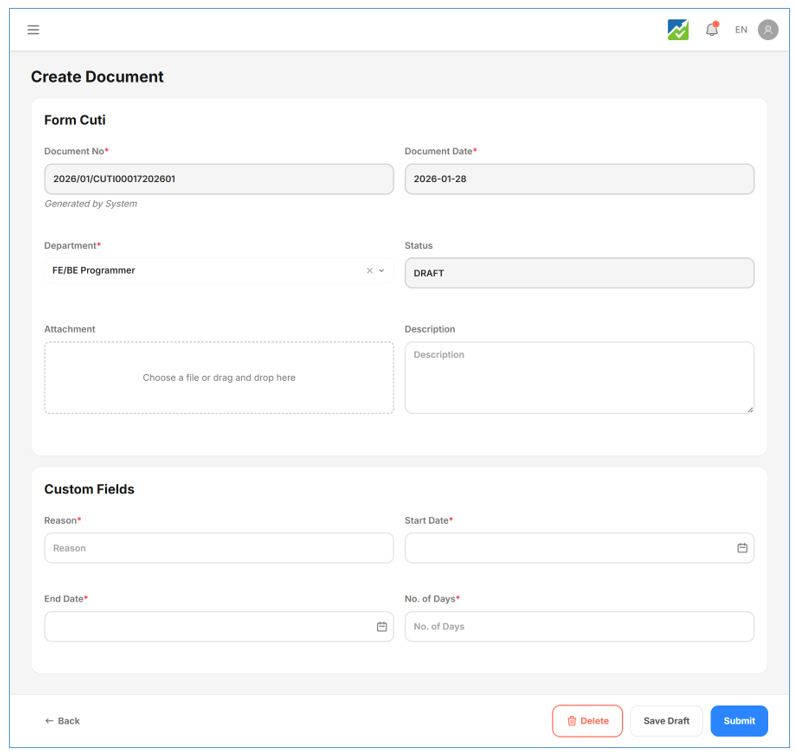
- Isi seluruh field yang tersedia pada form, terutama field yang bersifat wajib (*).
- Klick tombol Delete untuk membatalkan dan menghapus Form
- Klick tombol Save Draft jika ingin disimpan untuk nanti
- Jika isian sudah sesuai klick tombol “Submit”
- Setelah klick tombol submit, tampilan timeline approval akan ditampilkan di atas, sesuai dengan logika step yang ditentukan di master Template Form, bisa dilihat seperti pada gambar berikut
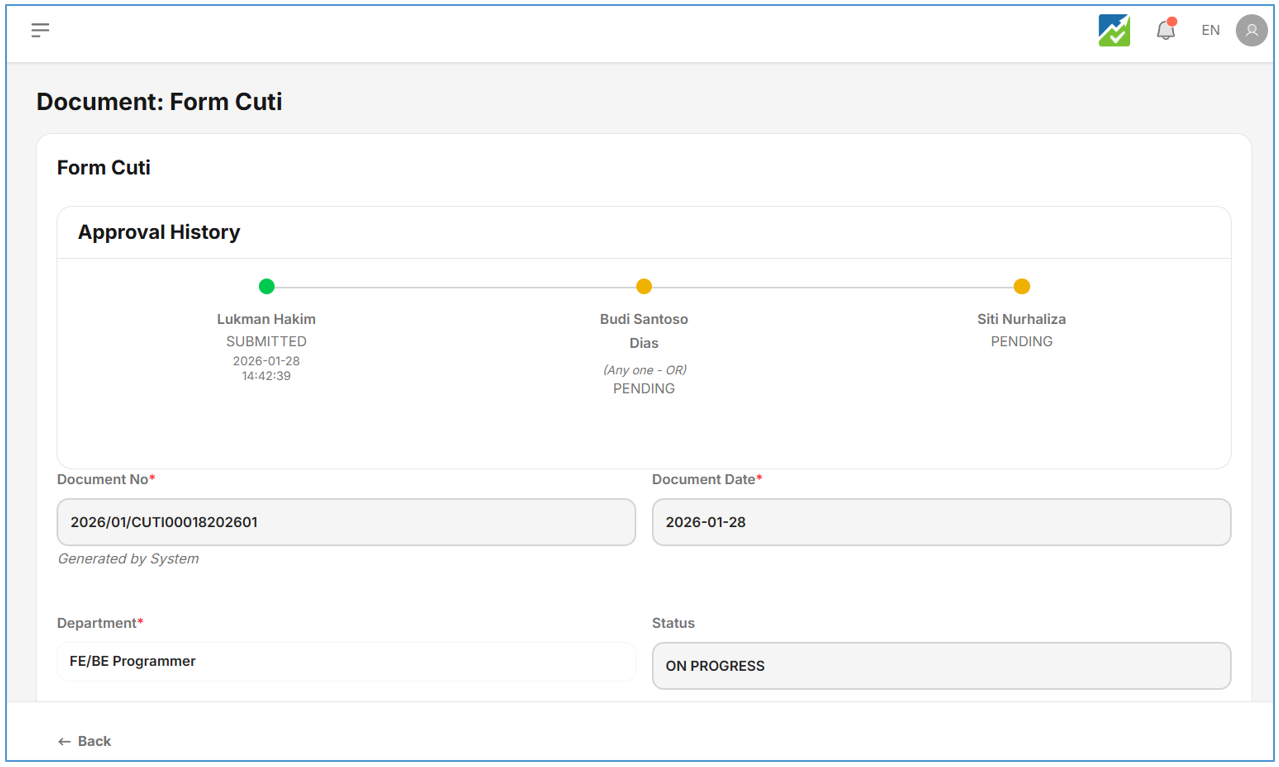
- Setelah berhasil submit, silahkan ditunggu proses approval sampai mendapatkan notifikasi lebih lanjut dari approver.
3.1.2 Reject Form Approval
Berikut langkah-langkah untuk Reject Form Approval :
- Jalankan Website Browser (Mozilla Firefox, Google Chrome, Opera atau lainnya).
- Ketik alamat url aplikasi, https://app.epruvo.com/
- Login dengan akun Approver
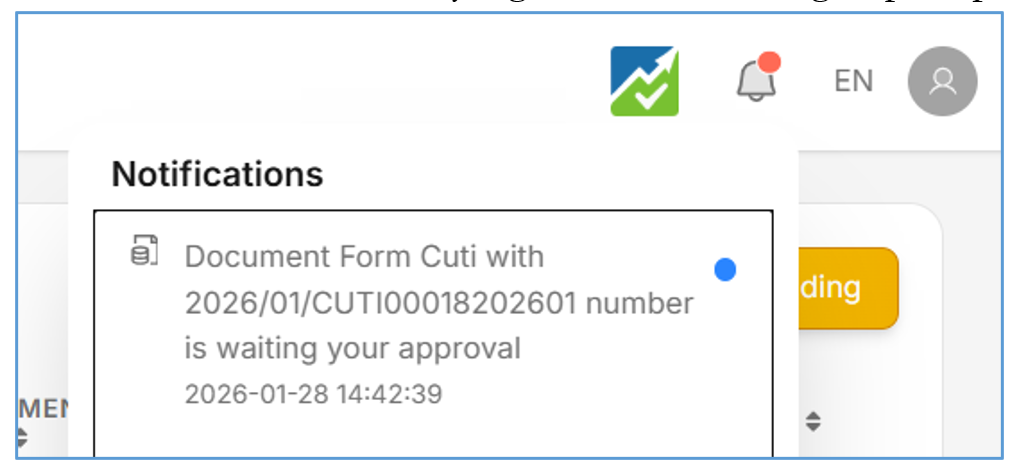
- Sebagai Approver silahkan bisa cek notifikasi yang masuk di lonceng, seperti pada gambar berikut
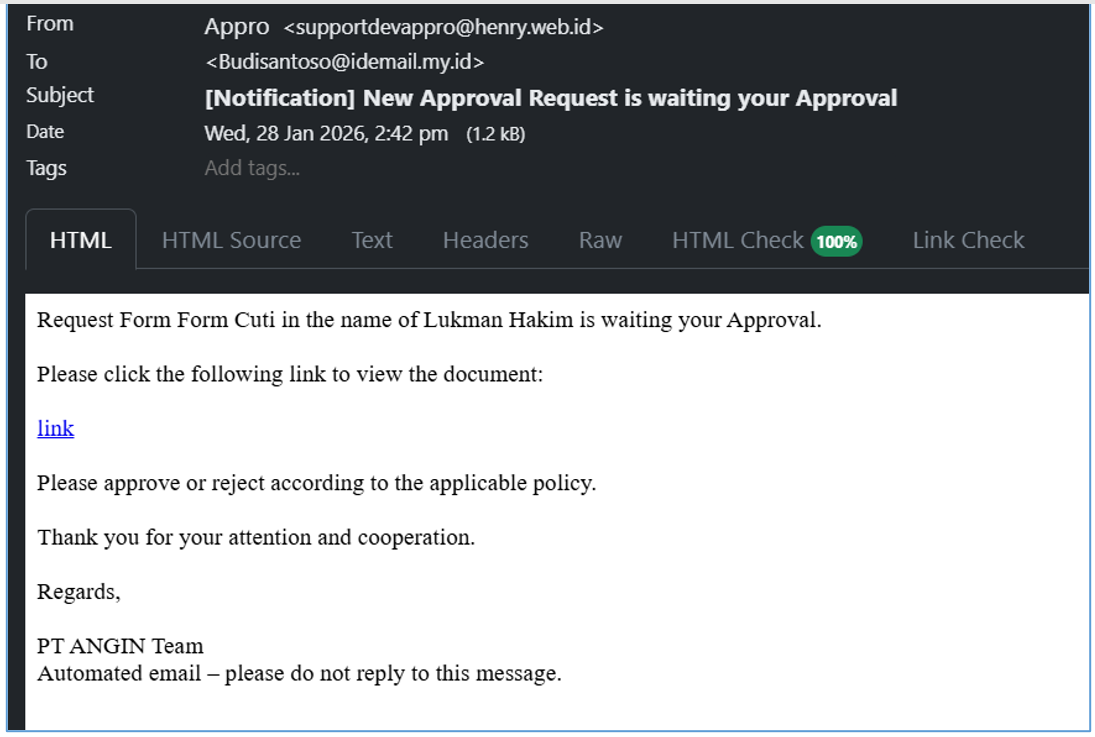
- Selain dari notifikasi lonceng, bisa di cek ke email yang masuk seperti pada gambar dibawah
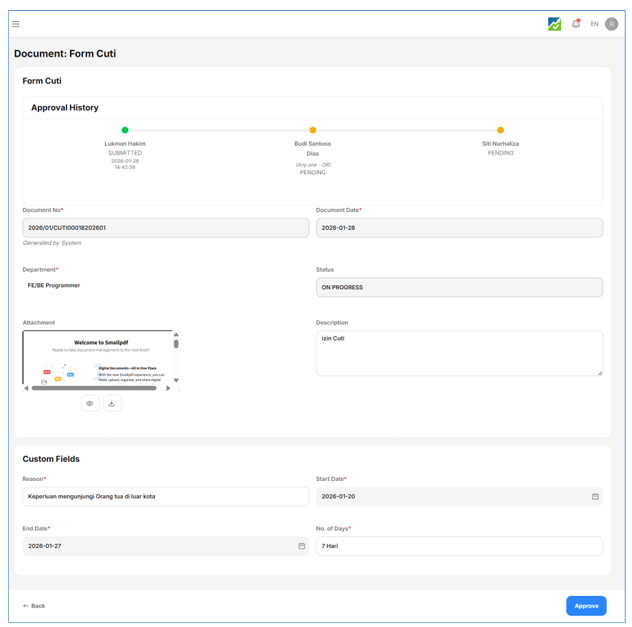
- Berikut tampilan Form approval yang masuk ke approver bisa dilihat seperti pada gambar berikut
- Klick tombol [Approve] untuk memilih Reject atau approve, bisa dilihat pop up yang muncul pada gambar berikut
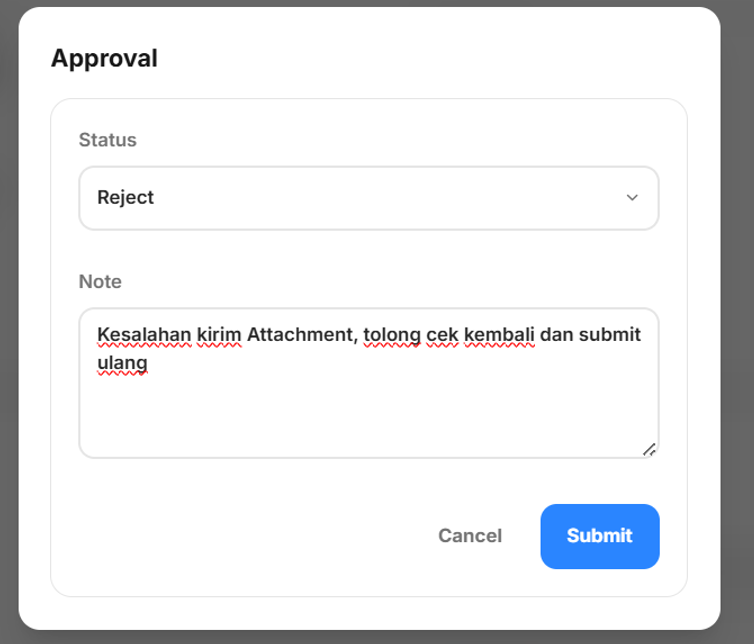
- Pada Dropdown Status pilih “Reject” untuk mereject form
- Notes Reject wajib diisi, jika sudah klick tombol submit
- Form yang direject akan dikembalikan ke si pembuat form
3.1.3 Revisi Form Approval
Berikut langkah-langkah untuk Revisi Form Approval :
- Jalankan Website Browser (Mozilla Firefox, Google Chrome, Opera atau lainnya).
- Ketik alamat url aplikasi, https://app.epruvo.com/
- Login dengan akun pembuat dokumen
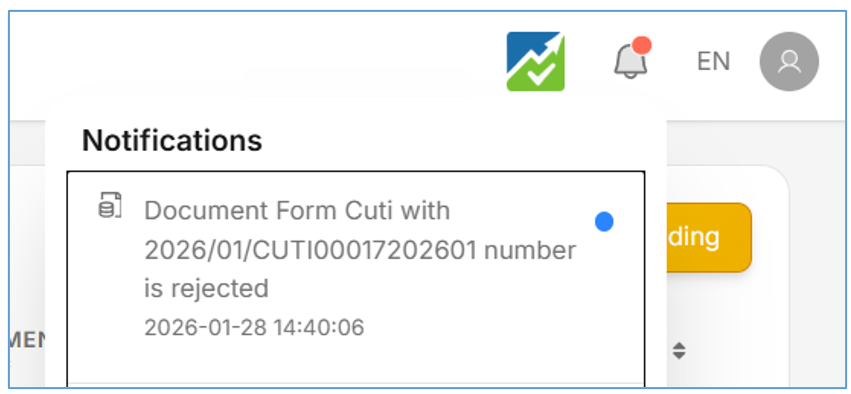
- Sebagai Pembuat dokumen silahkan bisa cek notifikasi yang masuk di lonceng, seperti pada gambar berikut
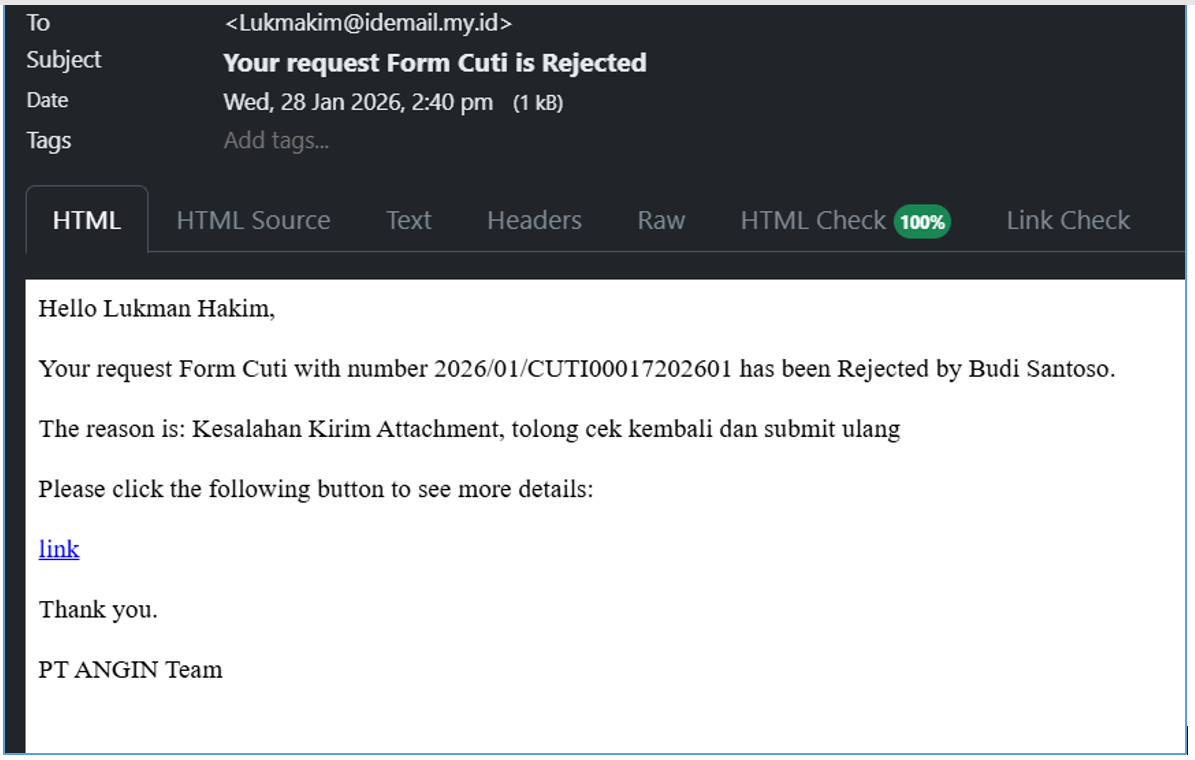
- Selain dari notifikasi lonceng, bisa di cek ke email yang masuk seperti pada gambar dibawah
- Berikut tampilan Form approval yang masuk ke approver bisa dilihat seperti pada gambar berikut
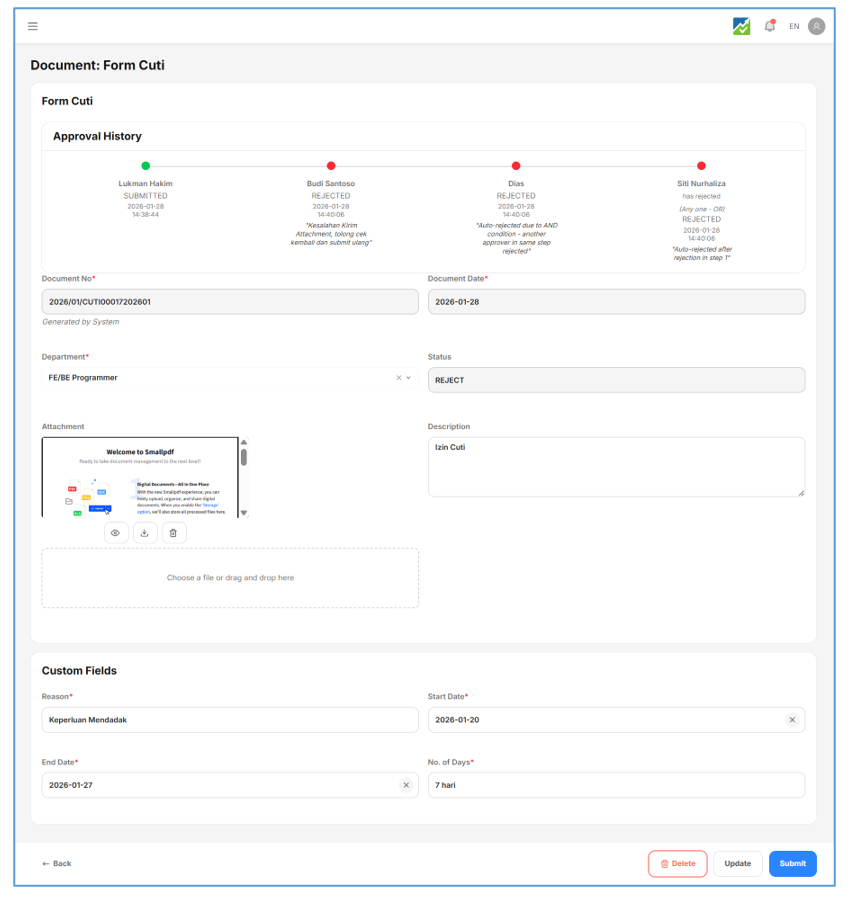
- Silahkan perbaiki informasi yang diminta approver, setelah diganti klick tombol “Submit” untuk mengajukan ulang document. Document yang diajukan ulang akan kekirim dari step pertama lagi.
- Klick tombol Update jika ingin di draft dan di cek Kembali lain waktu
- Klick tombol Delete jika ingin membatalkan approval
3.1.4 Approve Form Approval
Berikut langkah-langkah untuk Approve Form Approval :
- Jalankan Website Browser (Mozilla Firefox, Google Chrome, Opera atau lainnya).
- Ketik alamat url aplikasi, https://app.epruvo.com/
- Login dengan akun Approver
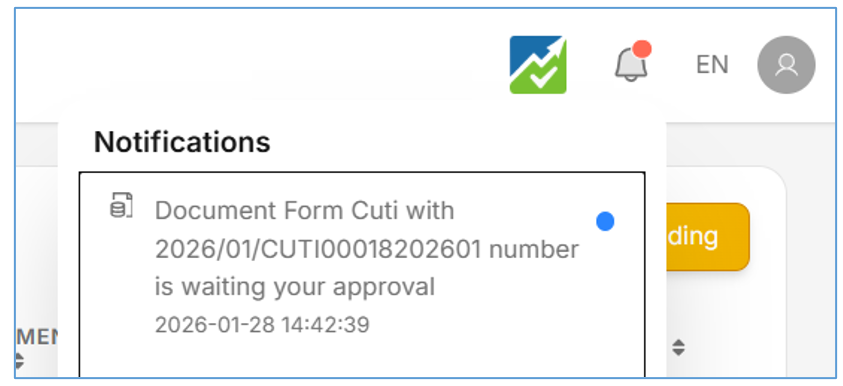
- Sebagai Approver silahkan bisa cek notifikasi yang masuk di lonceng, seperti pada gambar berikut
 Selain dari notifikasi lonceng, bisa di cek ke email yang masuk seperti pada gambar dibawah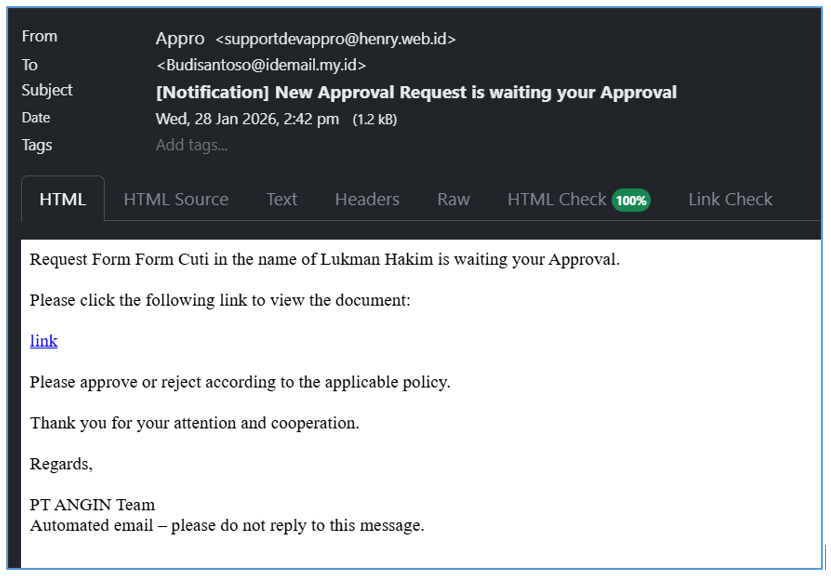
- Klick tombol untuk memilih Reject atau approve, bisa dilihat pop up yang muncul pada gambar dibawah
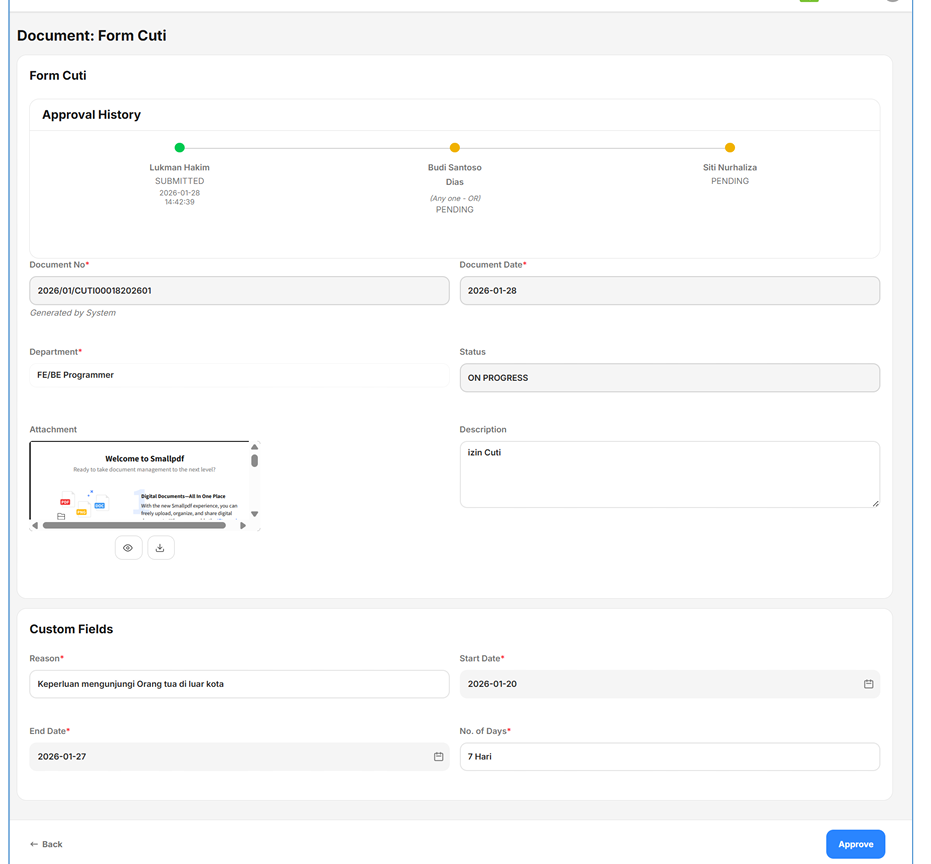
- Klick tombol untuk memilih Reject atau approve, bisa dilihat pop up yang muncul pada gambar dibawah
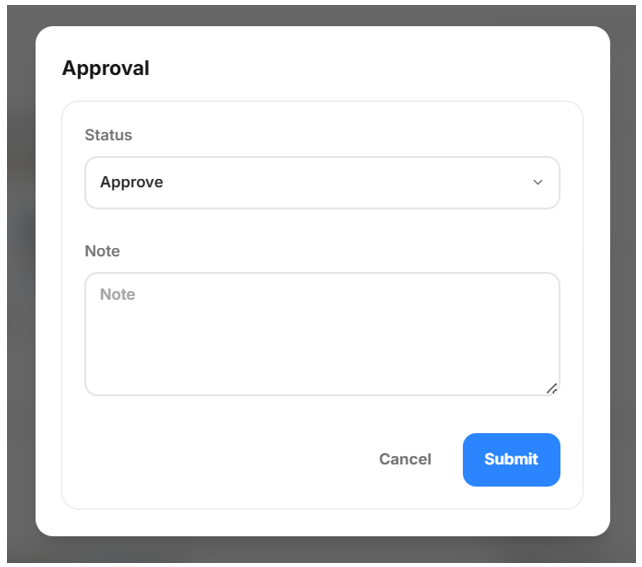
- Pada Dropdown gambar diatas, Status pilih “Approve” untuk menyetujui form tersebut
- Notes Opsional untuk approve
- Setelah klick tombol submit, form yang disetujui akan dilanjutkan ke step berikutnya
- Tampilan timeline approval dari Form yang sudah di approve bisa dilihat pada gambar 3-15
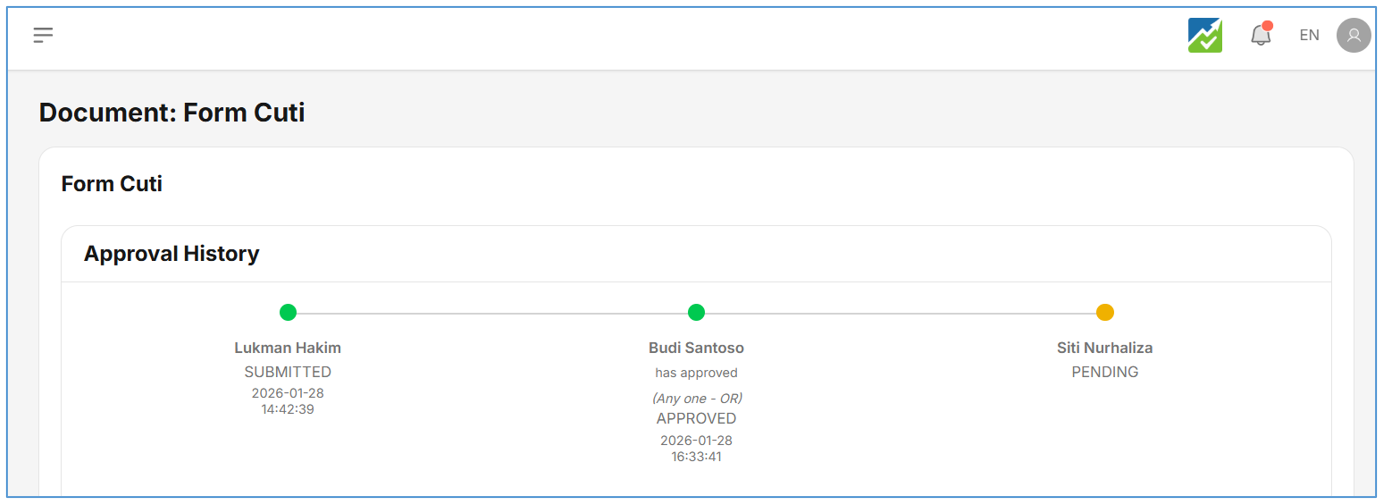
- Agar form disetujui secara menyeluruh, setiap user yang ada di timeline approval harus disetujui oleh semua user.
3.1.5 Download PDF dan Scan Barcode Form Approval
Berikut langkah-langkah untuk Download & Scan Barcode Form Approval :
- Jalankan Website Browser (Mozilla Firefox, Google Chrome, Opera atau lainnya).
- Ketik alamat url aplikasi, https://app.epruvo.com/
- Login dengan akun Approver atau pembuat dokumen
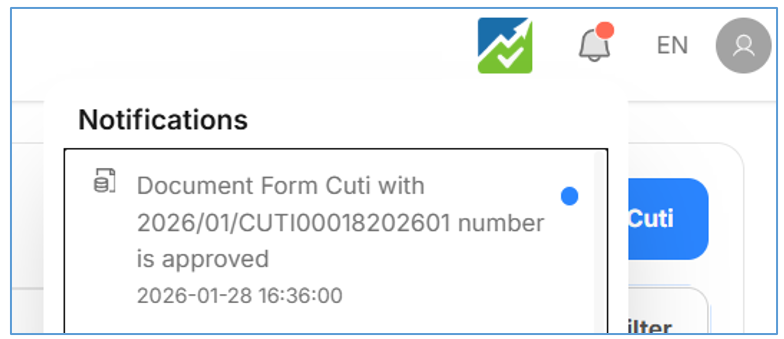
- bisa cek notifikasi yang masuk di lonceng, seperti pada gambar dibawah
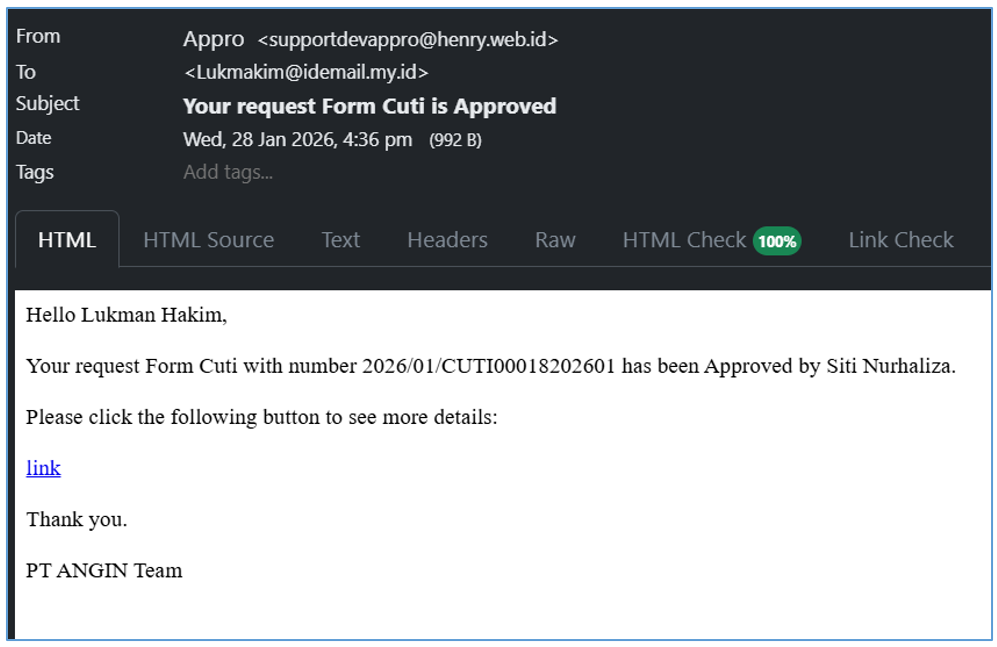
- Selain dari notifikasi lonceng, bisa di cek ke email yang masuk seperti pada gambar dibawah
- Berikut tampilan Form approval yang sudah disetuju bisa dilihat seperti pada gambar berikut
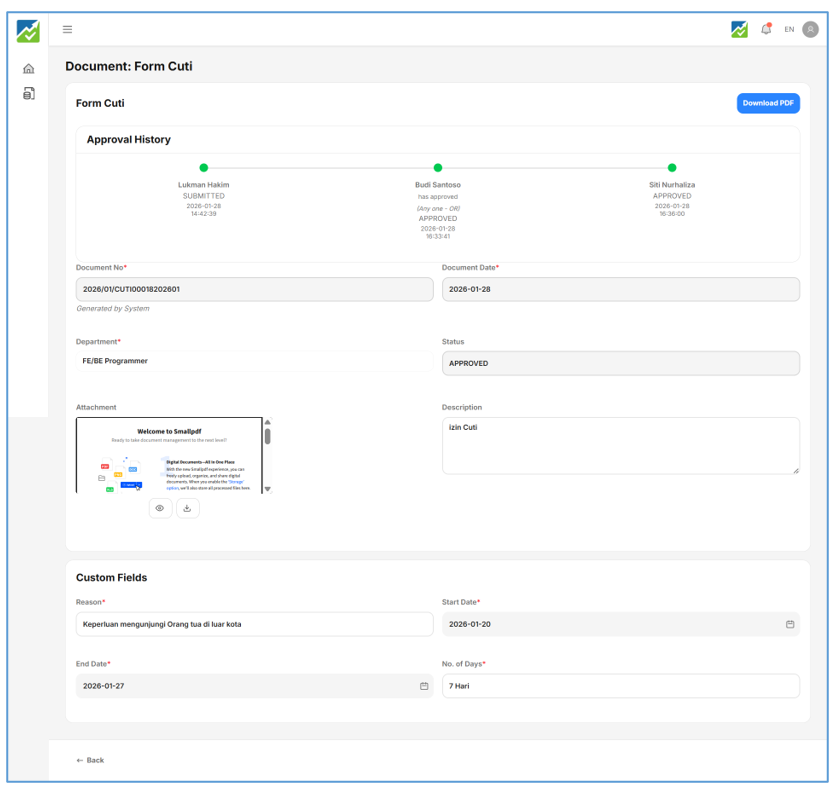
- Perhatikan pada Kotak timeline approval, klick tombol [Download PDF]
- PDF akan ditampilkan seperti pada gambar dibawah
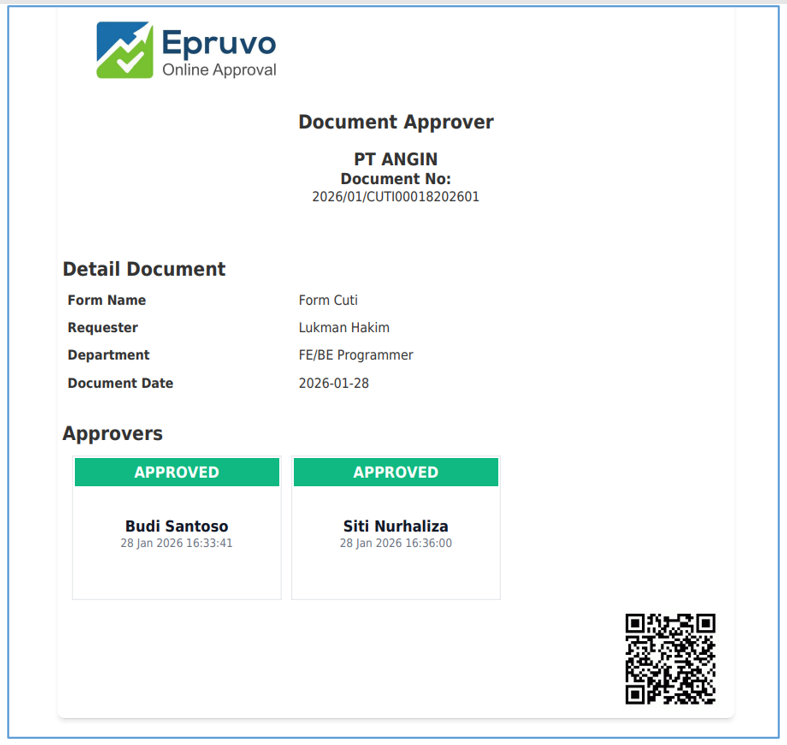
- Scan QR yang tertera di pokok kanan bawah jika ingin dilihat dengan HP.
3.1.6 Monitor To-do List Form Approval
Berikut langkah-langkah untuk Monitor Form Approval :
- Jalankan Website Browser (Mozilla Firefox, Google Chrome, Opera atau lainnya).
- Ketik alamat url aplikasi, https://app.epruvo.com/
- Login dengan akun Approver
- Sorot Dashboard pada bagian “Pending Document”, seperti pada gambar berikut
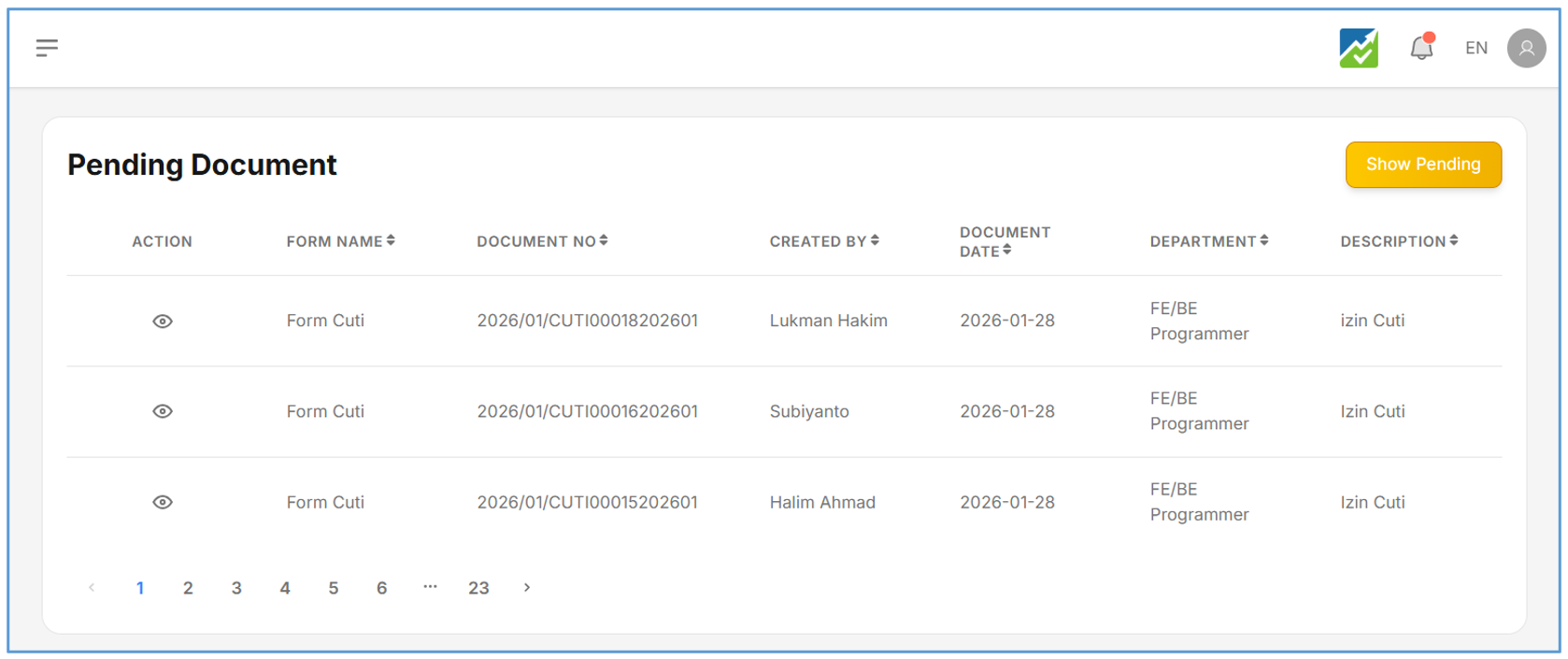
- Klick tombol View untuk langsung menuju ke Document yang perlu di approve atau reject.
- Atau bisa klick tombol [Show Pending] untuk menampilkan Halaman Form yang ada invoice belum diproses. Tampilannya bisa dilihat seperti gambar dibawah
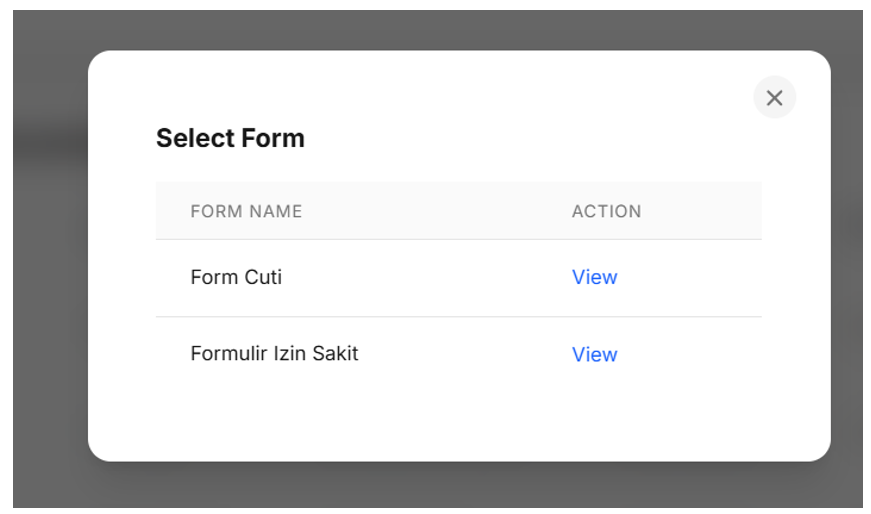
- Klick tombol [VIEW] untuk langsung diarahkan ke menu form tersebut dengan filter “To-do” menyala
- Filter To-do hanya menampilkan dokumen yang pending pada akun tersebut yaitu Progress dan Reject saja
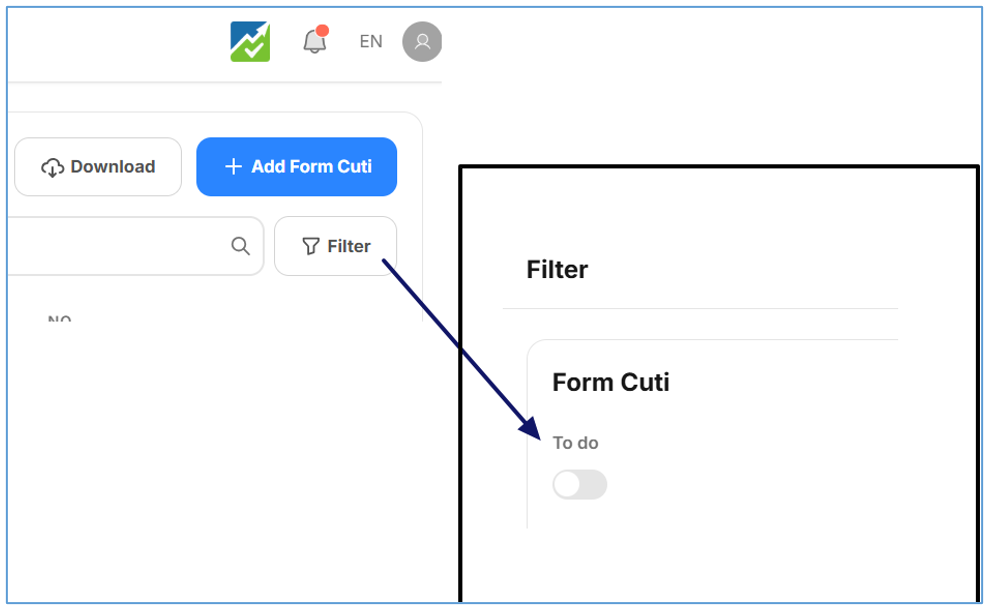
- Filter To-do bisa dinyalakan atau dimatikan manual di Tombol Filter