2.6.1 Create Template Form
Berikut langkah-langkah untuk Create Template Form :
-
- Jalankan Website Browser (Mozilla Firefox, Google Chrome, Opera atau lainnya).
- Ketik alamat url aplikasi, https://app.epruvo.com/
- Dari Menu utama, klick menu “Manage” dan klick submenu “Template Form” tampilan menu Users akan ditampilkan pada gambar berikut
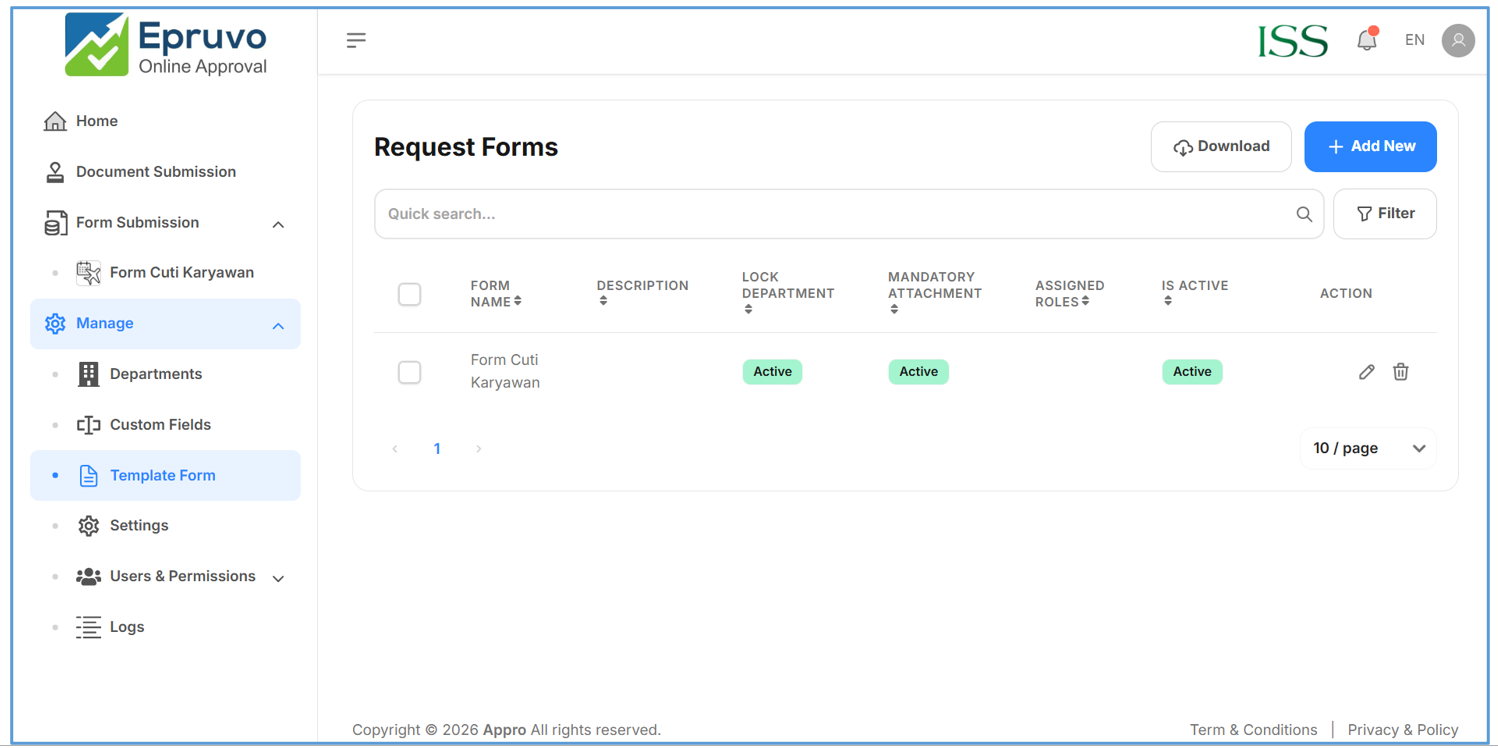
- Klick tombol “Add New” untuk membuat Template Form Sesuai kebutuhan Perusahaan. Aplikasi menyediakan 1 Template Form “Cuti” yang bisa diedit lagi sesuai kebutuhan.
- Tampilan Create Template Form bisa dilihat seperti pada gambar dibawahBerikut penjelasan setiap dkolom :
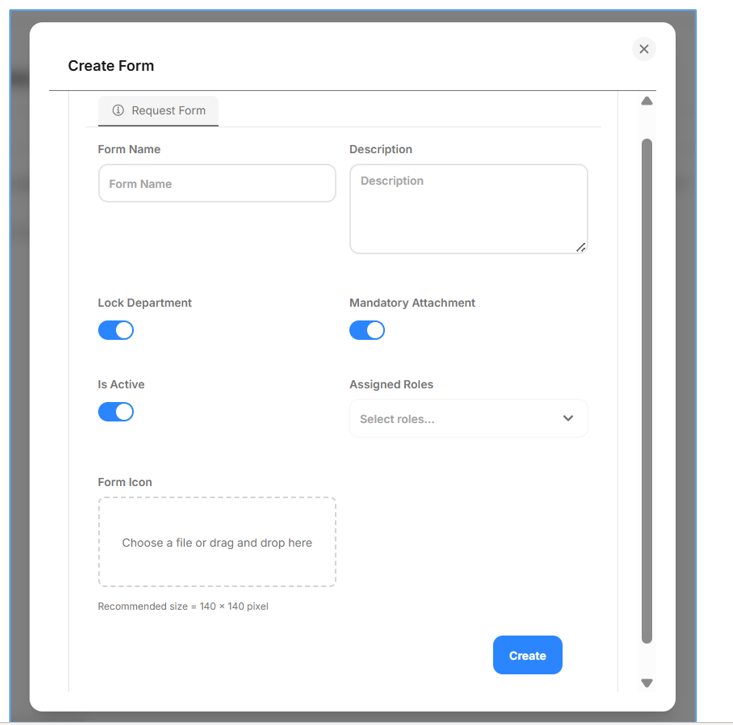
- Form Name : Nama dari Form
- Description : Deskripsi fungsi Form
- Lock department : Jika On, maka pada form approval, kolom department automatis diisi dengan department user yabg login dan dikunci. Jika Off, maka pada form approval kolom department bisa pilih
- Mandatory Attachment : Jika On, maka form tersebut wajib melampirkan attachment. Jika Off maka opsional
- Is Active : Jika on, maka form bisa dipakai dan muncul di aplikasi. Jika off maka Form di hide dari aplikasi
- Assigned Roles : Jika ingin menspesifikasikan Form agar hanya bisa dilihat Role tertentu saja (Biarkan kosong jika tidak perlu)
- Attachment Form Icon : Untuk mengkustomisasi ikon pada form (Rekomendasi 140 x 140 pixel)
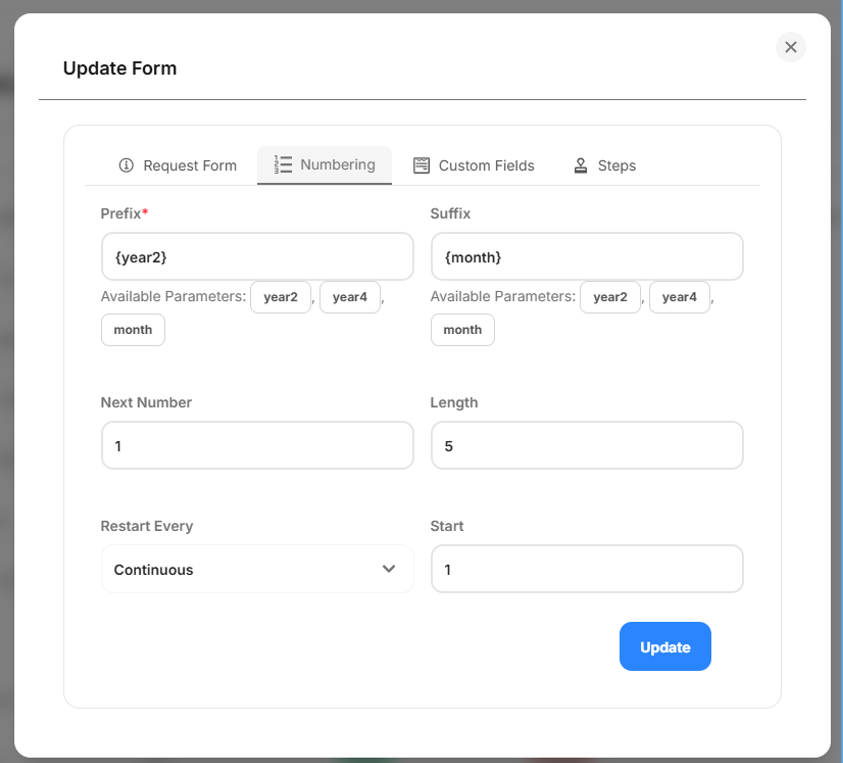
- Setelah Create, user akan diarahkan untuk mengisi Format Numbering, bisa dilihat pada gambar dibawah Silahkan diisi sesuai kehendak, jika sudah klick tombol Update.
- Setelah ini, user akan diarahkan ke tab “Custom Field”, Tarik dari bagian “Available Fields” ke bagian “Selected Fields” untuk memasang custom field yang dibuat agar tercantum sebagai salah satu kolom yang harus diisi di Template Form approval nanti.Berikut bagian yang perlu diperhatikan pada “Custom Fields” :
- Mandatory : Kolom Custom ini wajib diisi
- Show on list : Custom field ini muncul di table halaman approval
- Exclude Holiday : Hanya untuk tipe Tanggal saja, jika nyala maka hari libur sabtu dan minggu tidak masuk ke pilihan tanggal.
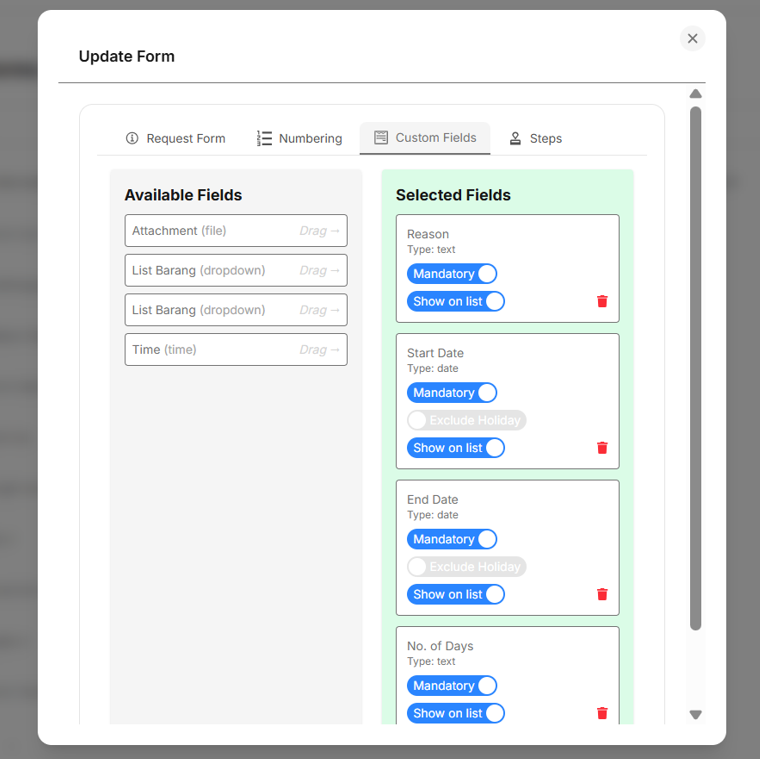
- Untuk Custom Field sudah auto save, jadi tidak perlu ada tombol Save atau semacamnya, untuk menghilangkan custom field bisa ditarik ke sisi bagian kiri untuk menghapus custom field. Jika Form sudah berjalan maka akan ada validasi jika custom field di delete

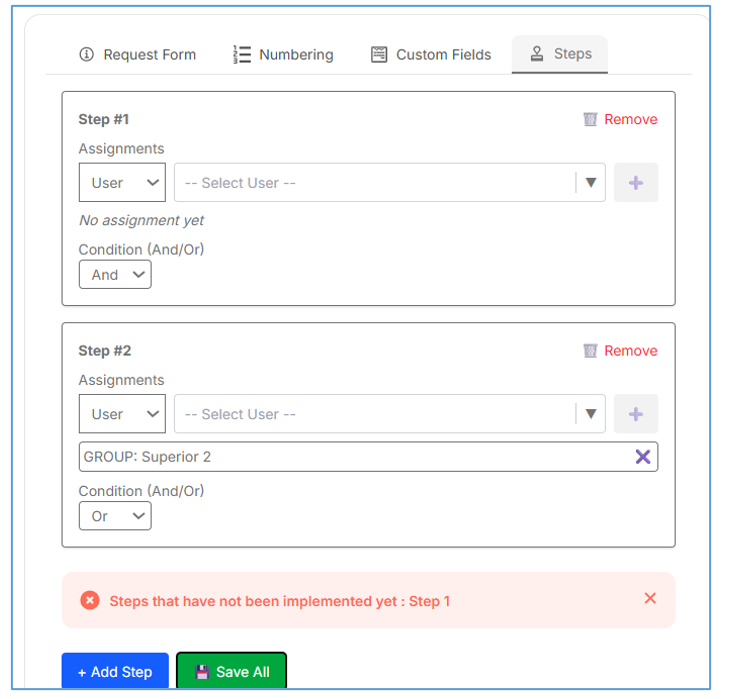
- Selanjutnya masuk ke bagian Set up Logika Alur Approval, bisa dilihat pada gambar dibawah.Perhatikan angka angka yang tercantum dari nomor 1 – 9.Penjelasan setiap tombol :
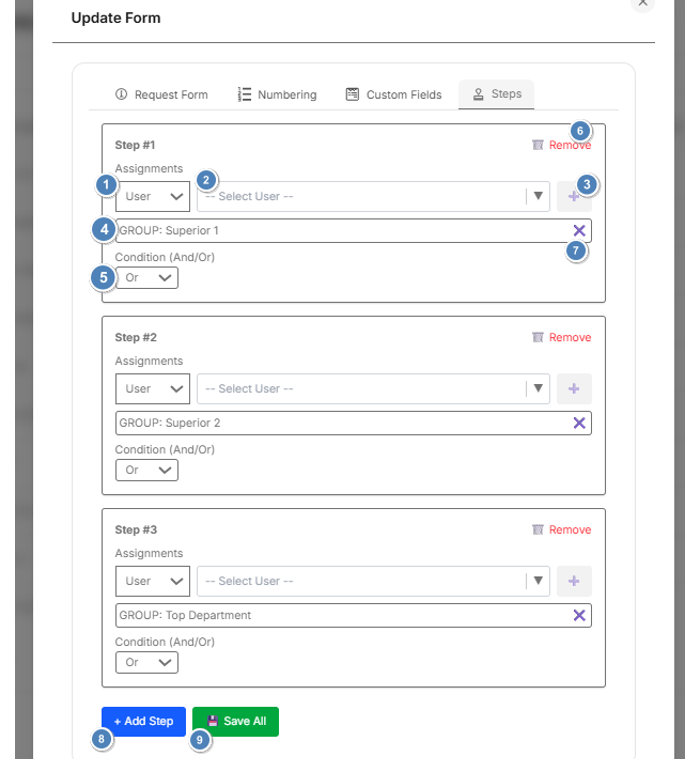
Penjelasan setiap tombol :
1 – Pada dropdown, pilih antara “User” atau “Group:
- User : Pada Step ini yang approve adalah Custom User
- Group: Pada Step ini yang approve adalah sesuai kelompok Department
2 – Pada dropdown Select User/Group,
- User : Jika pilihnya User, maka isian dropdown adalah list user sesuai yang ada di master user
- Group: Jika pilihnya Group, maka Pada Step ini yang approve adalah sesuai kelompok Department yang dibagi menjadi 4 bagian yaitu :
– Superior 1 = 1 tingkat atasan Department si Requestor Dokumen
– Superior 2 = 2 tingkat atasan Department si Requestor Dokumen
– Top Department = Tingkat Department paling atas
Catatan :
– Jika Requestor Dokumen berada di tingkat paling atas, maka dokumen akan auto approve,
– Jika di step lain, ketemu user yang sama, maka akan dianggap sebagai satu, sehingga tidak perlu approve dua kali dengan user yang sama.
3 – Tombol +, Pastikqan tombol ini Harus di klick untuk mengkonfirmasi bahwa pada Step tersebut akan menggunakan metode yang diatur pada step 1 dan 2
4 – Penanda apa saya metode logika yang sudah ditambah pada step 1 dan 2, Contoh bisa dilihat pada gambar berikut
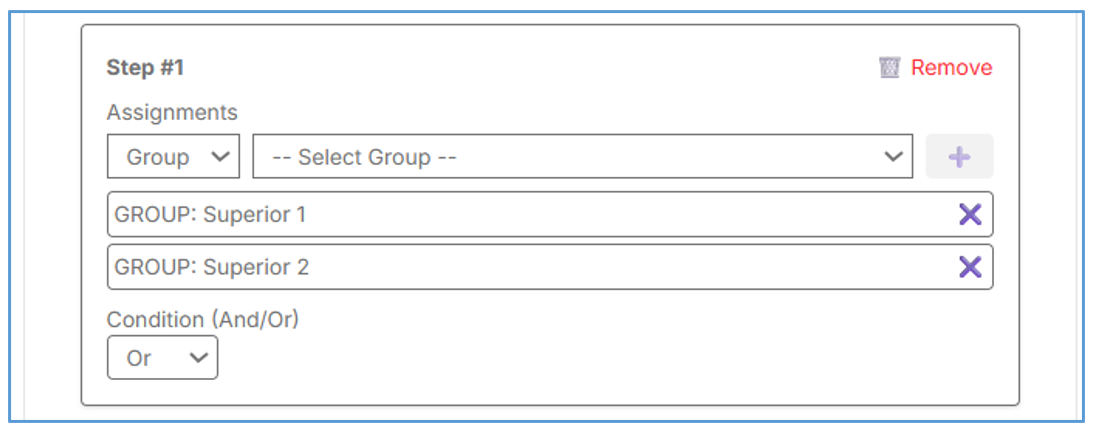
Gambar ini menandakan bahwa, pada step 1. Yang melakukan approval adalah 1 tingkat department diatas requestor dokumen setelah itu dilanjut dengan (dan/atau) superior 2 (2 tingkat diatas requestor dokumen)
5 – Condition And/Or
- And : Jika diatur “And” maka setiap user yang ada di dalam step tersebut akan secara urut melakukan approval.
*Contoh untuk Metode GROUP pada satu step ada seperti ini :
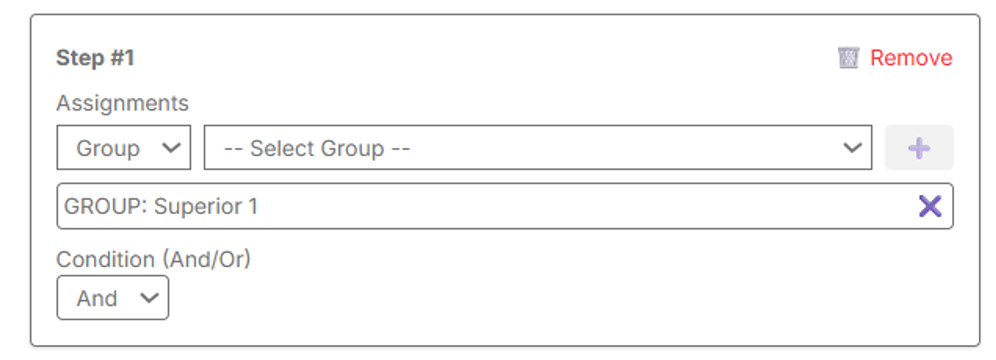
Jika diketahui pada Superior 1 ini, isinya ada tiga User, maka ketiga user ini akan ditunjuk sebagai approver secara serial.
*Contoh untuk Metode USER pada satu step ada seperti ini :
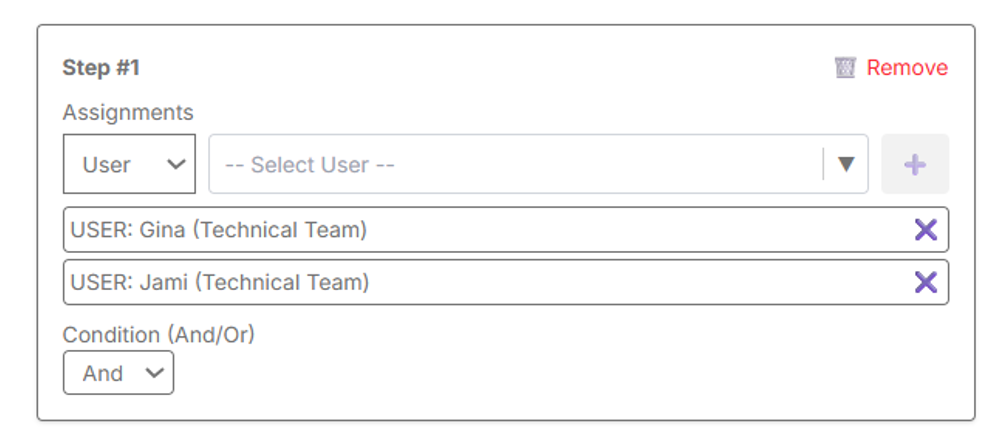
Maka user Gina dan Jami , secara serial akan ditunjuk sebagai approver.
- Or : Jika diatur “Or” maka setiap user yang ada di dalam step tersebut ditunjuk semua dan email dan approval akan ke blast ke user tersebut, tapi yang melakukan approval cukup 1 orang saja.
*Contoh untuk Metode GROUP pada satu step ada seperti ini :
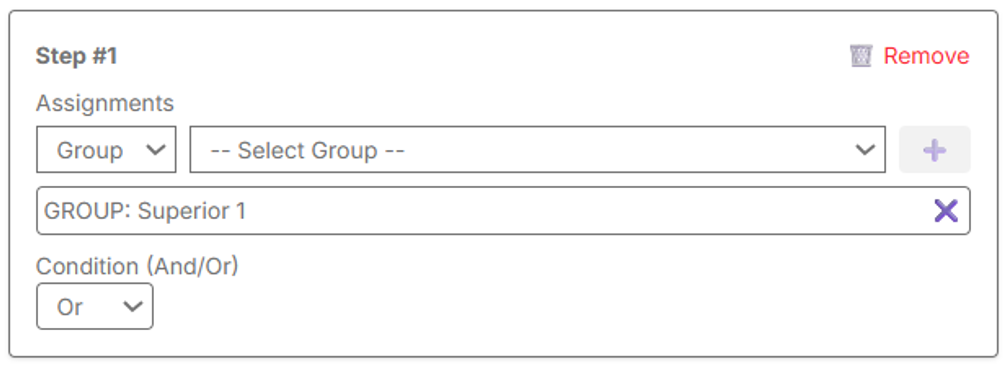
Jika diketahui pada Superior 1 ini, isinya ada tiga User, maka ketiga user ini akan ditunjuk semua sebagai approver TAPI yang melakukan approval cukup satu orang saja.
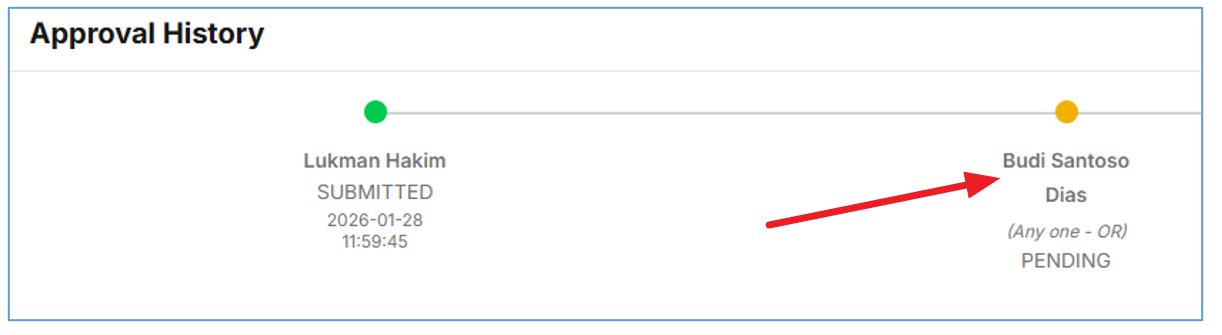
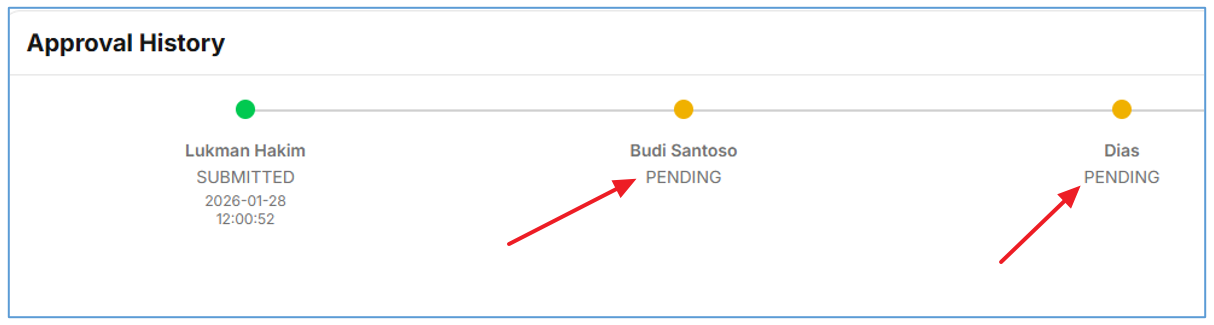
Perbedaan OR dan AND di sisi Approval, bisa dilihat seperti gambar dibawah
-Or
Bisa dilihat user Budi dan Dias digabung di satu bagian, menandakan hanya perlu satu saja yang approval untuk lanjut ke step selanjutnya
-And
Bisa dilihat user Budi dan Dias dipisah menjadi 2 bagian, menandakan kedua user tersebut harus melakukan approval bergiliran (Serial) untuk lanjut ke step selanjutnya
6 – Tombol untuk menghapus satu Step
7 – Tombol untuk menghapus group atau user
8 – Tombol untuk menambahkan Step baru
9 – Tombol untuk Save all,
jika ada step yang lupa klick [+] maka akan muncul validasi seperti berikut :