Skip to main content
How Can We Help?
2.5.1 Create Custom Field
Berikut langkah-langkah untuk Create Custom Field :
- Jalankan Website Browser (Mozilla Firefox, Google Chrome, Opera atau lainnya).
- Ketik alamat url aplikasi, https://app.epruvo.com/
- Dari Menu utama, klick menu “Manage” dan klick submenu “Custom Fields” tampilan menu Users akan ditampilkan pada gambar berikut
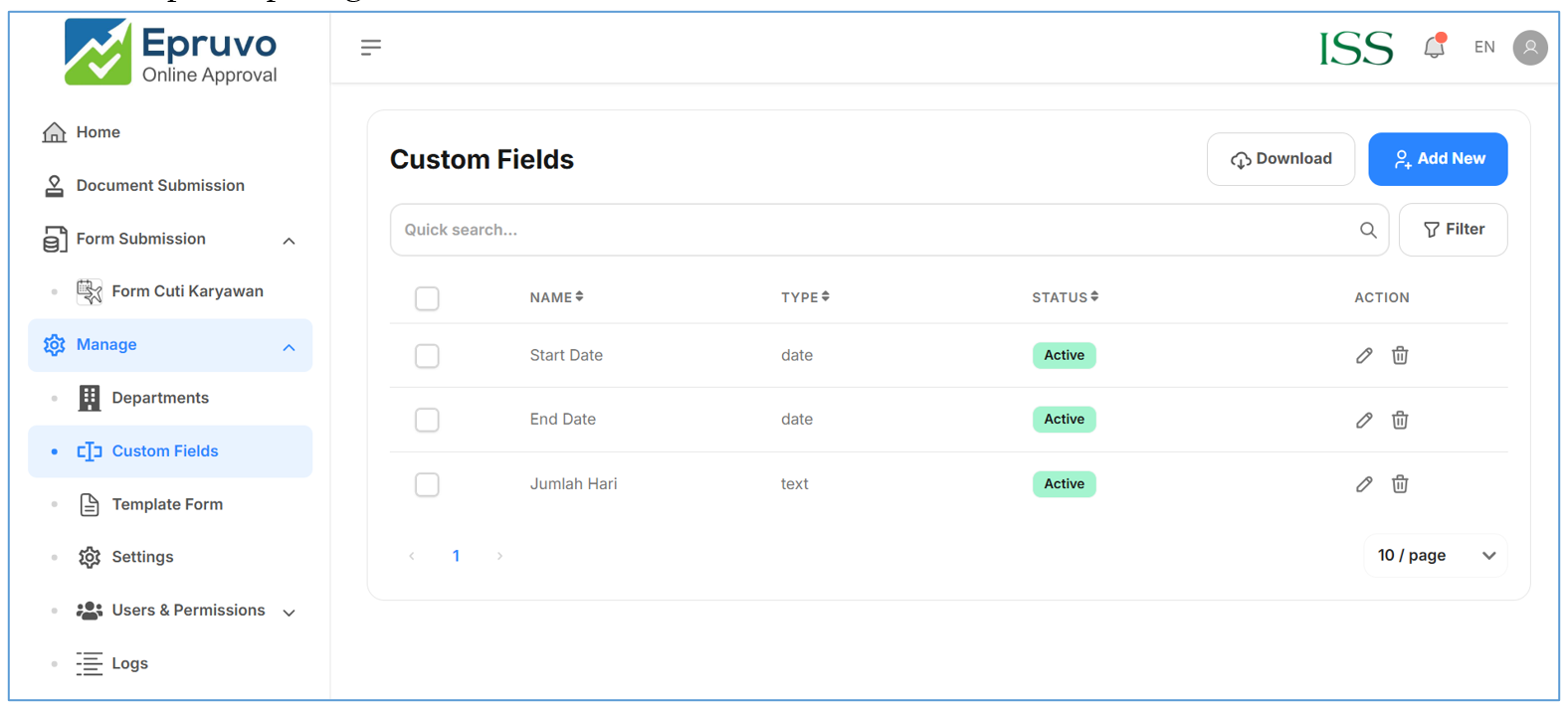
- Klick tombol “Add New” untuk membuat Custom Field baru yang bisa dipasang pada Template Form, tampilan Create Custom field bisa dilihat pada gambar berikut
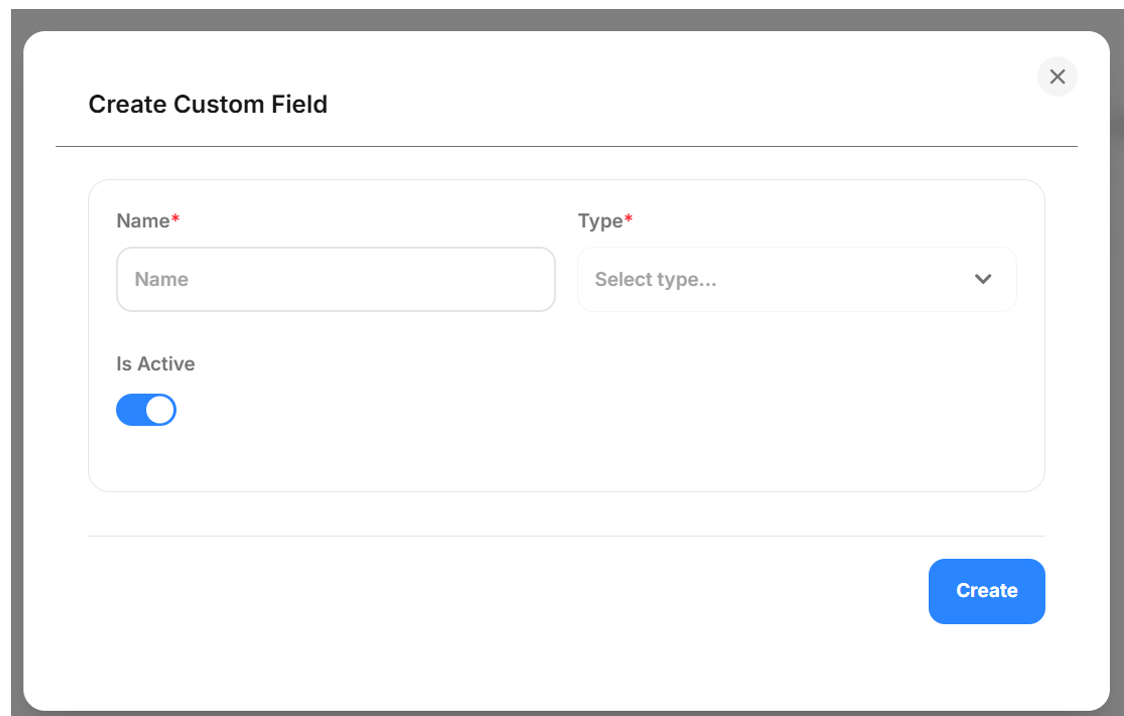
- Pada kolom Type, bisa dipilih beberapa tipe data, yaitu :
- Text : untuk kolom tambahan jika diperlukan yang isinya tidak terlalu panjang
- Text Area : untuk kolom yang memerlukan text panjang seperti alamat atau semacamnya
- Date : untuk kolom yang memerlukan format tanggal
- Time : untuk kolom yang memerlukan format jam (Format 24 jam)
- Dropdown : untuk memilih satu dari banyak item, isian dropdown bisa diketik seperti ini
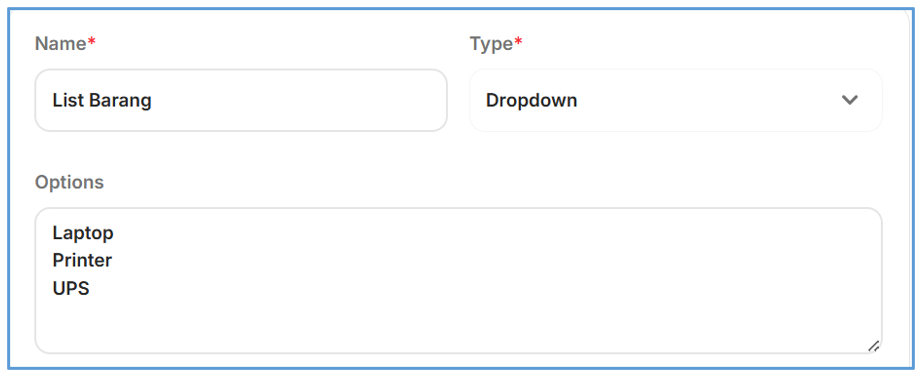
- Jika sudah, silahkan klick tombol “Create” utnuk menyimpan Custom field
2.5.2 Edit Custom Field
Berikut langkah-langkah untuk Edit Custom Field :
- Masih di menu Custom Field, klick tombol untuk edit informasi custom field seperti pada gambar berikut
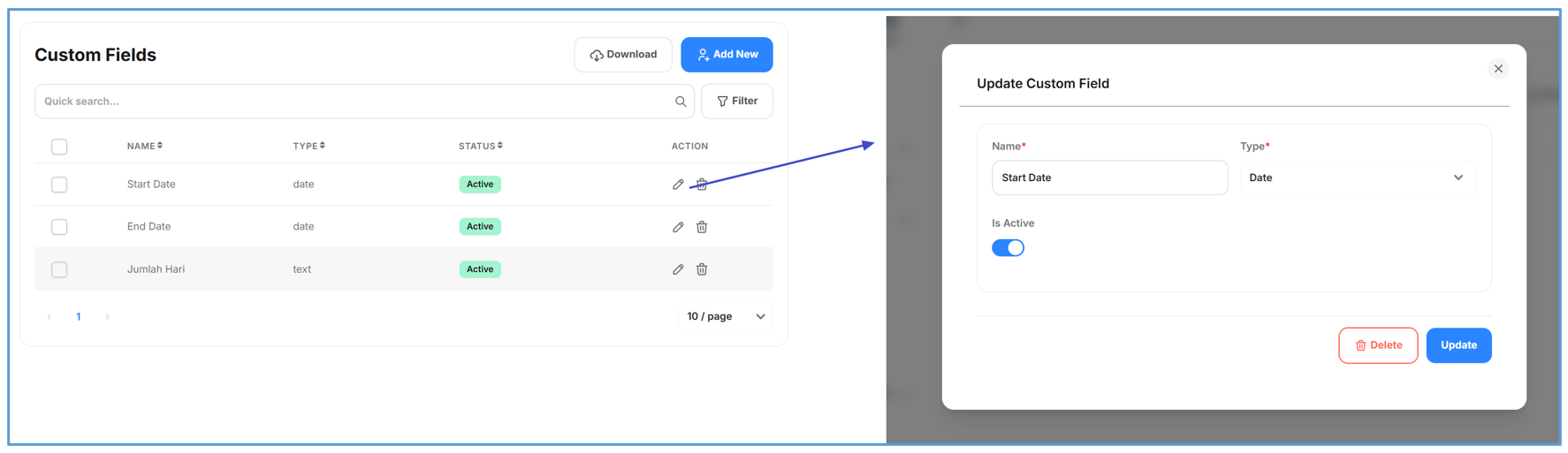
- Sorot custom yang ingin diubah, dan klick update untuk menyimpan perubahan. Perlu dicatat perubahan ini hanya berlaku pada form yang baru, untuk form yang lama maka custom field yang diedit masih memakai versi yang sebelum diedit.
2.5.3 Delete Custom Field
Berikut langkah-langkah untuk delete Custom Field :
- Masih di menu Custom Field, klick tombol untuk hapus custom field seperti pada gambar dibawah
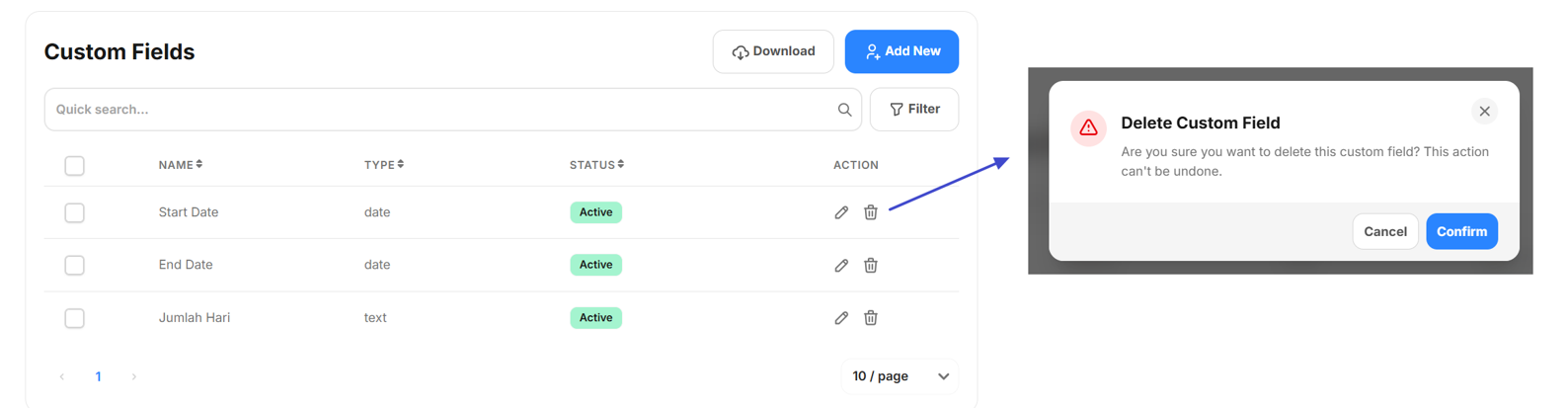
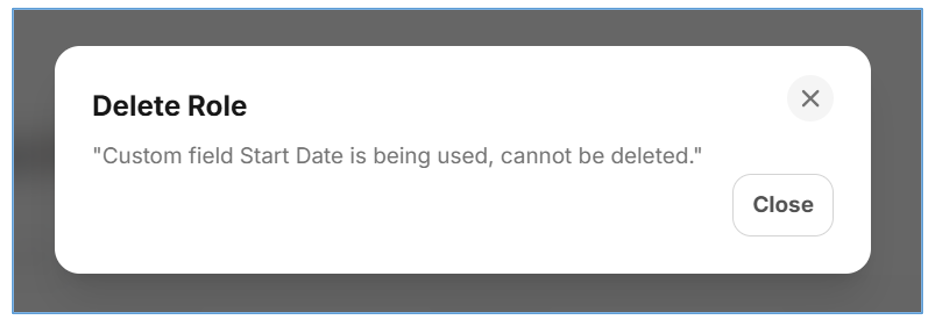
- Jika role tersebut sedang dipakai maka akan muncul validasi, bisa dilihat pada gambar berikut