Skip to main content
How Can We Help?
2.4.1 Create User
Berikut langkah-langkah untuk Create User:
- Jalankan Website Browser (Mozilla Firefox, Google Chrome, Opera atau lainnya).
- Ketik alamat url aplikasi, https://app.epruvo.com/
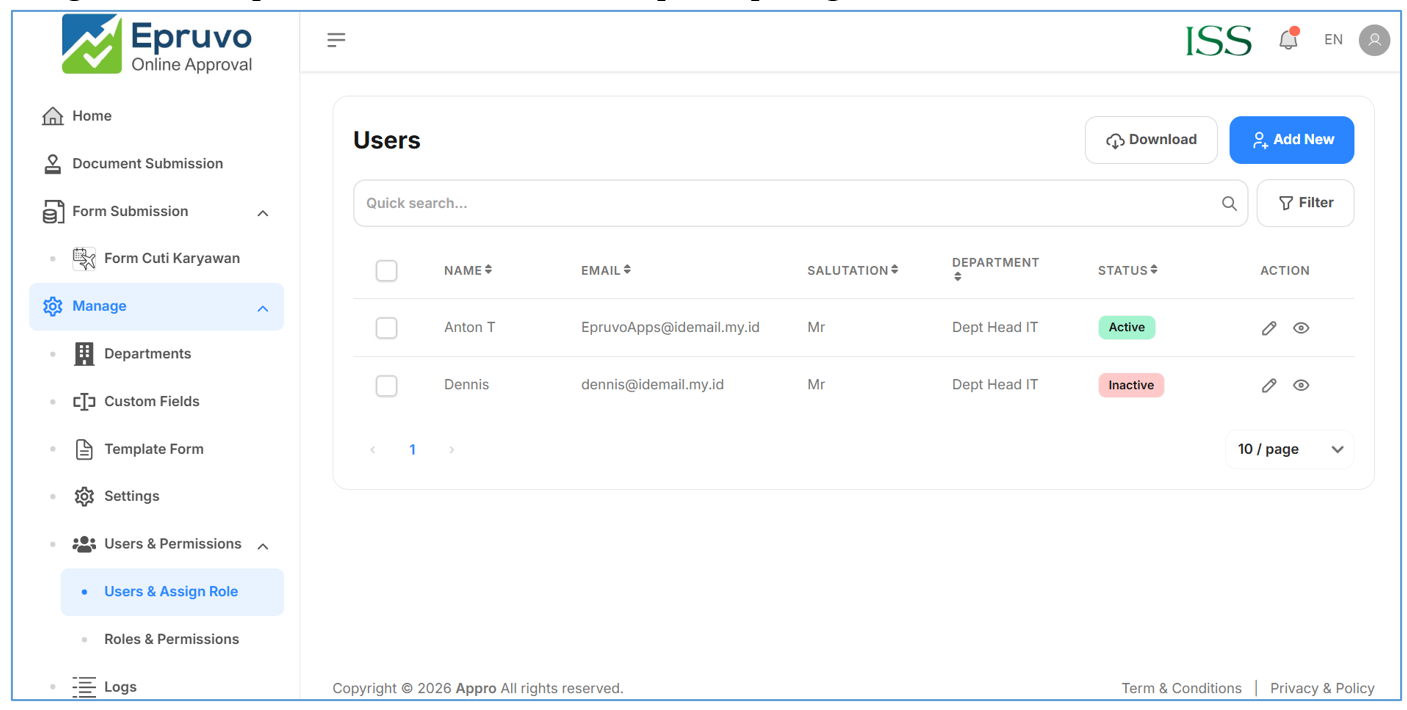
- Dari Menu utama, klick menu “Manage” dan klick submenu “Users & Permissions “klick ‘Users & Assign Role’, tampilan menu Users akan ditampilkan pada gambar berikut
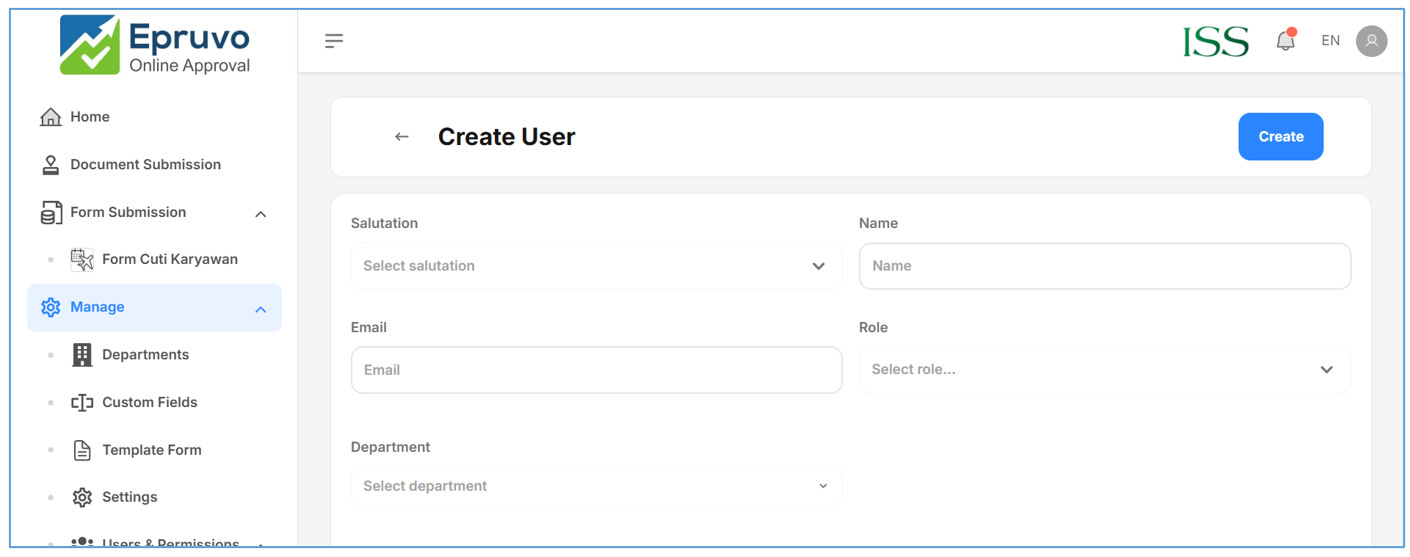
- Klick tombol “Add New” untuk membuat user baru, isi setiap kolom yang tersedia seperti department dan role sesuai yang sudah ditambahkan sebelumnya dan silahkan pasang ke user yang dituju
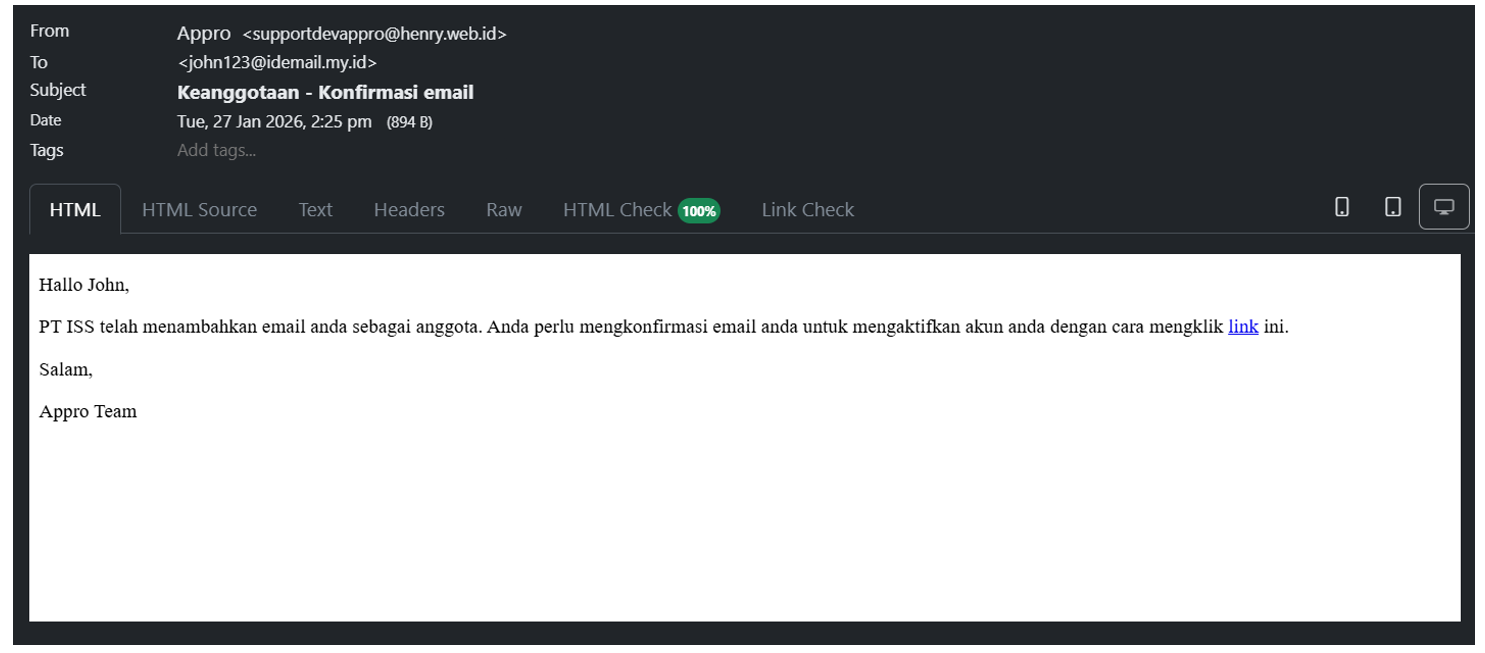
- Jika sudah User tersebut kan mendapatkan email konfirmasi , silahkan klick link yang tercantum di email untuk mengonfirmasi Akun agar statusnya Active
- Setelah akun terkonfirmasi, akun akan berhasil login dengan menu akses yang diatur sesuai Role.
2.4.2 Edit User
Berikut langkah-langkah untuk Edit Role :
- Masih di Menu User, Klick tombol edit pada user yang dituju, Tampilan Edit User bisa dilihat pada gambar berikut
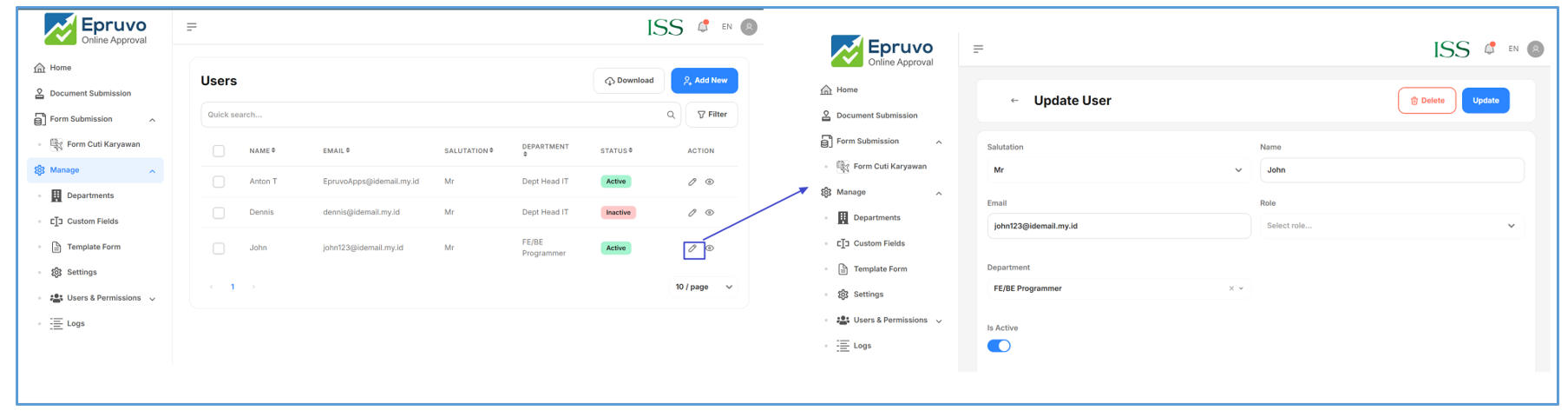
- Klick tombol IS ACTIVE jika ingin menonaktifkan user, dan nyalakan jika ingin mengaktifkan User
- Ubah Data User sesuai keperluan Jika sudah klick tombol “Update” untuk menyimpan perubahan
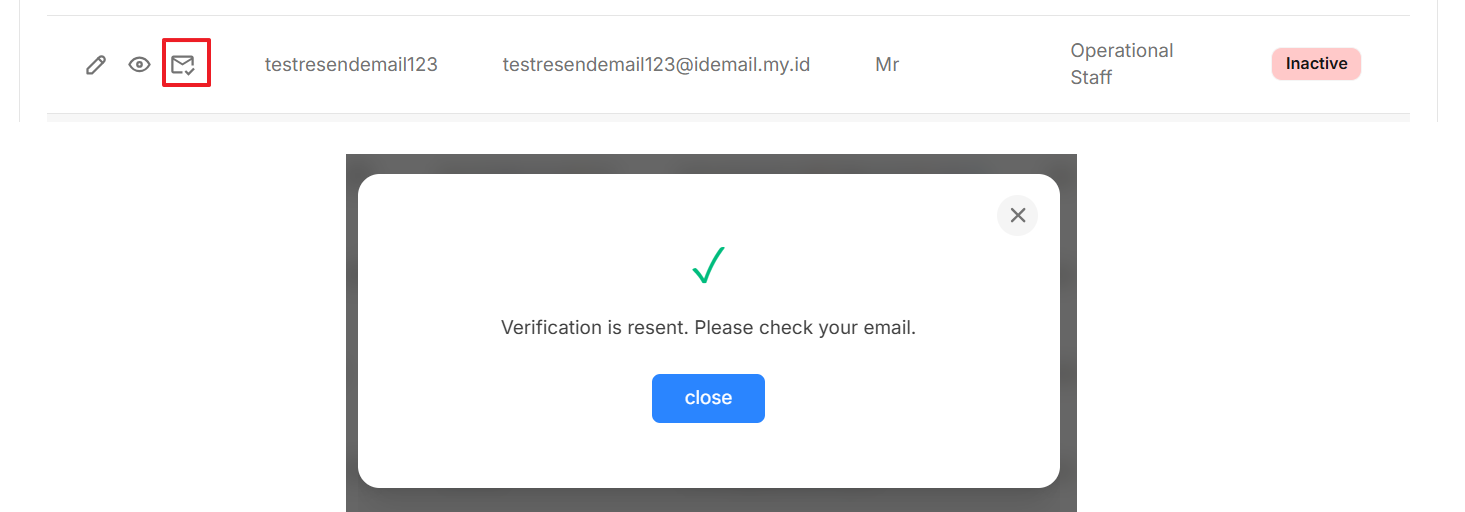
- di Edit user juga ada tombol untuk Resend email user yang belum konfirmasi akun, caranya bisa dengan klick tombol berikut