Skip to main content
How Can We Help?
2.3.1 Create Role
Berikut langkah-langkah untuk Create Role:
- Jalankan Website Browser (Mozilla Firefox, Google Chrome, Opera atau lainnya).
- Ketik alamat url aplikasi, https://app.epruvo.com/
- Dari Menu utama, klick menu “Manage” dan klick submenu “Users & Permissions“ klick ‘Roles and Permissions’
- Tampilan Menu “Roles & Permissions” akan tampilan seperti pada gambar berikut. Untuk membuat Role Baru klick tombol “Add New”
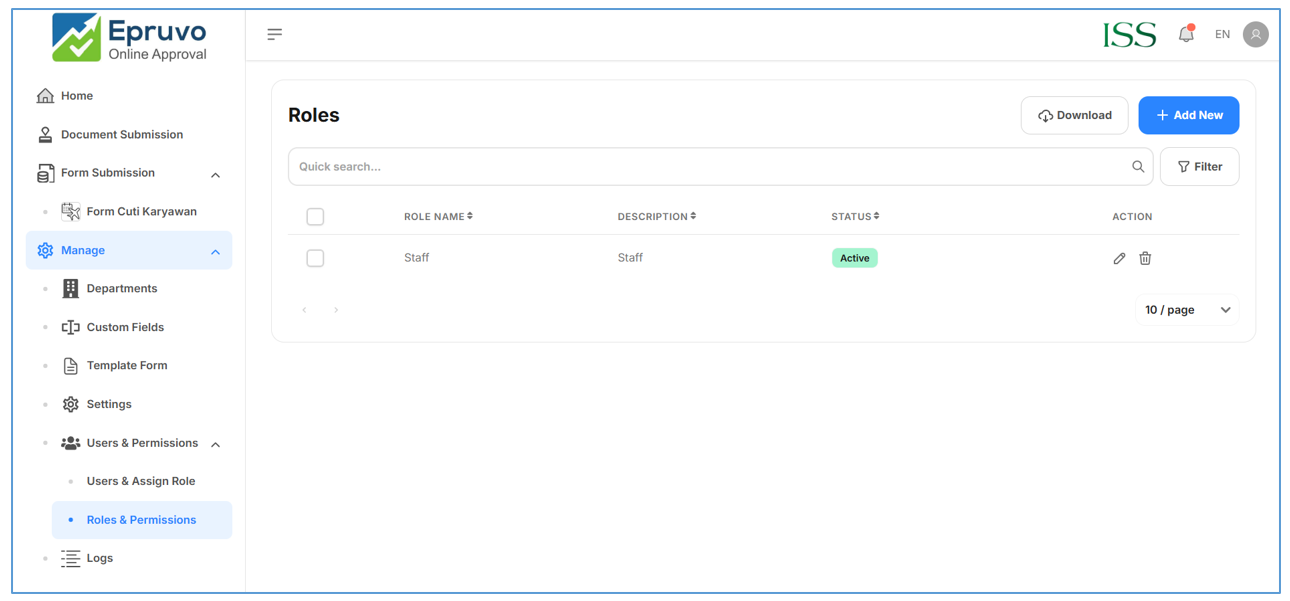
- Tampilan Menu “Roles & Permissions” akan tampilan seperti pada gambar berikut Untuk membuat Role Baru klick tombol “Add New”
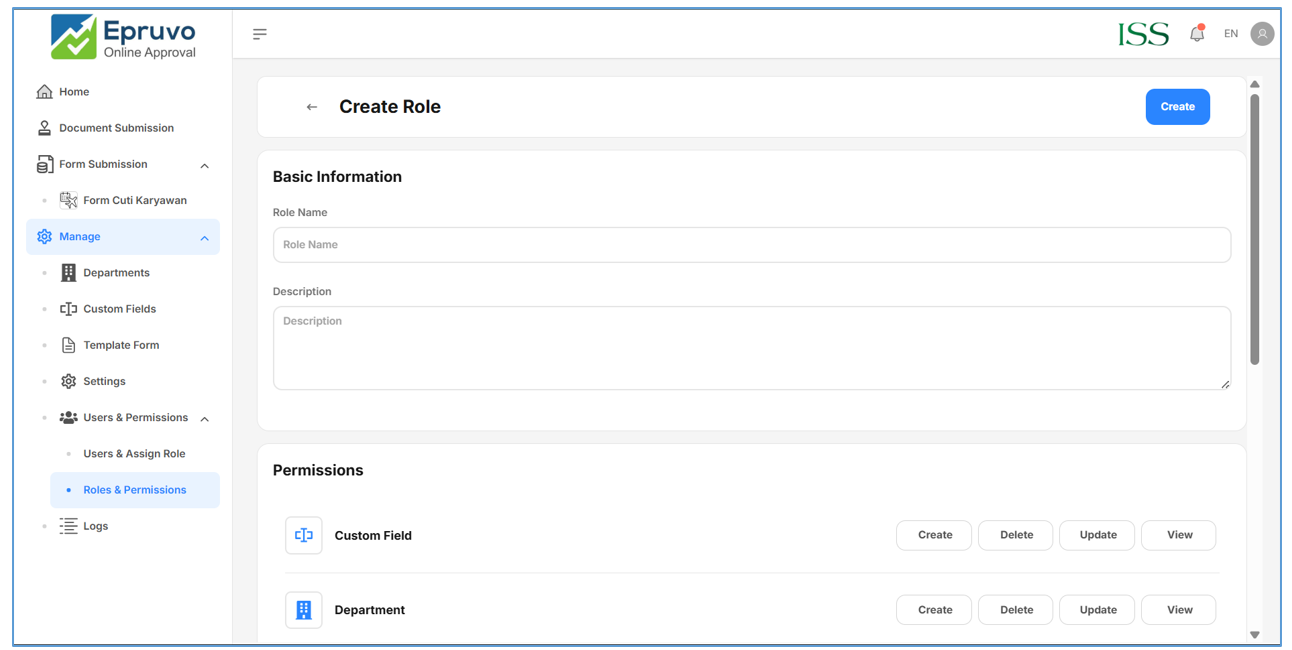
- Isi Setiap kolom yang tersedia, Pada bagian “Basic Information” silahkan isi Nama Role serta deskripsi Rolenya.
- Pada bagian Permissions silahkan klick dan nyalakan Setiap Akses yang ada di setiap menu, seperti Create, view, delete, update, dan sebagainya.
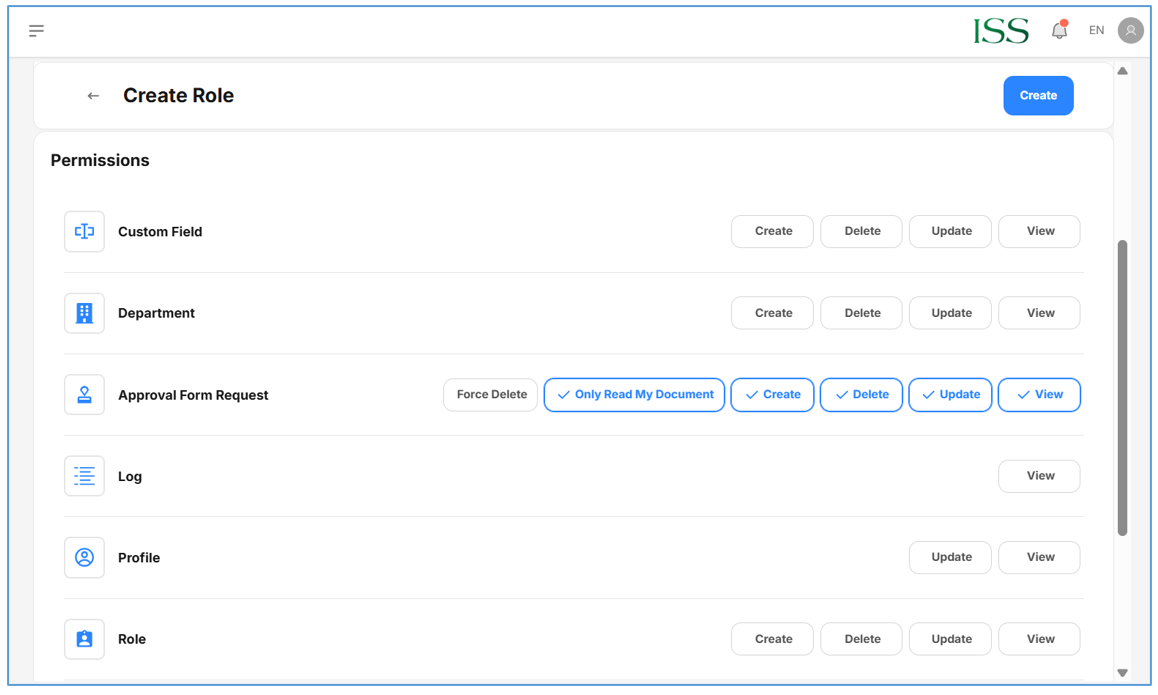
- Jika Sudah klick tombol “Create” untuk menyimpan Role yang dibuat
- Berikut penjelasan Akses Akses dari role :
- View: Untuk memunculkan fitur tersebut
- Create : Untuk membuat Data
- Update : Untuk edit data
- Delete: Untuk menghapus data milik sendiri
- Force Delete: Bisa delete paksa Form approval
- Only read my doc: Hanya bisa melihat form approval punya user tersebut saja
2.3.2 Create Role
Berikut langkah-langkah untuk Edit Role :
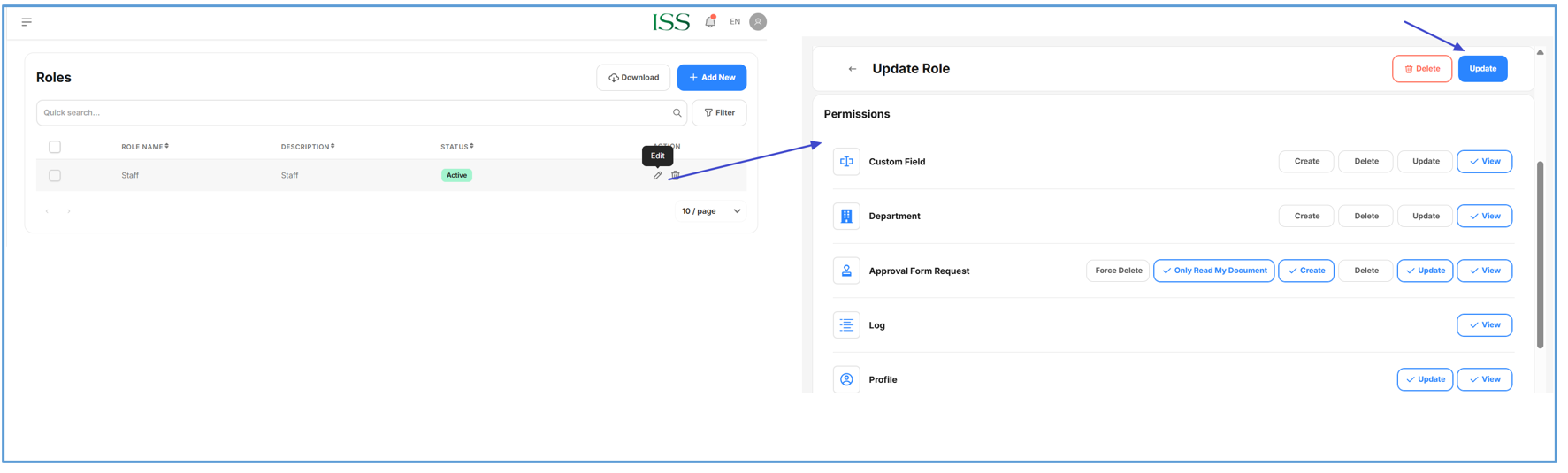
- Masih di Menu Role, Klick tombol edit untuk edit hak akses role tersebut, Tampilan Edit Role bisa dilihat pada gambar berikut
- Jika sudah, klick tombol “Update” maka kolom atau akses yang diedit akan tersimpan
2.3.3 Delete Role
Berikut langkah-langkah untuk delete role :
- Masih di Menu Role, Klick tombol untuk delete role, pada pop up konfirmasi klick tombol Confirm
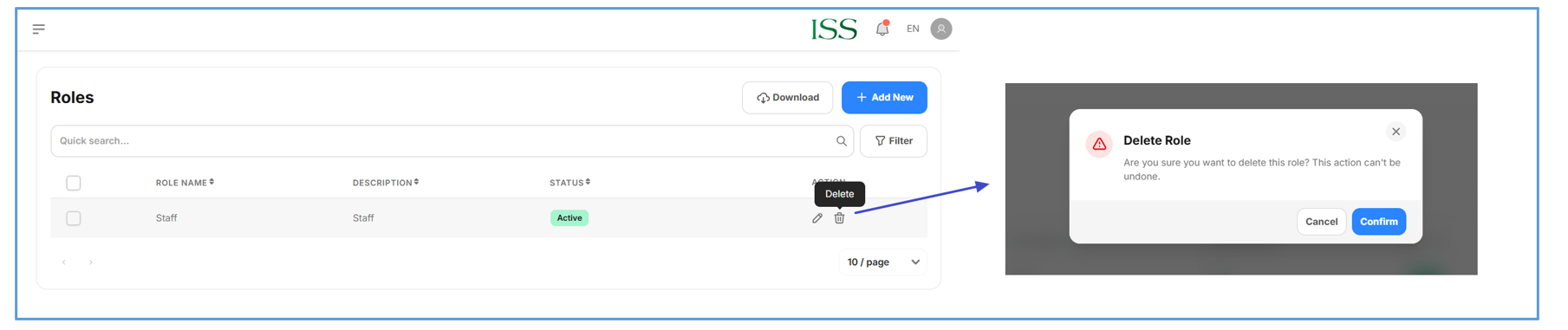
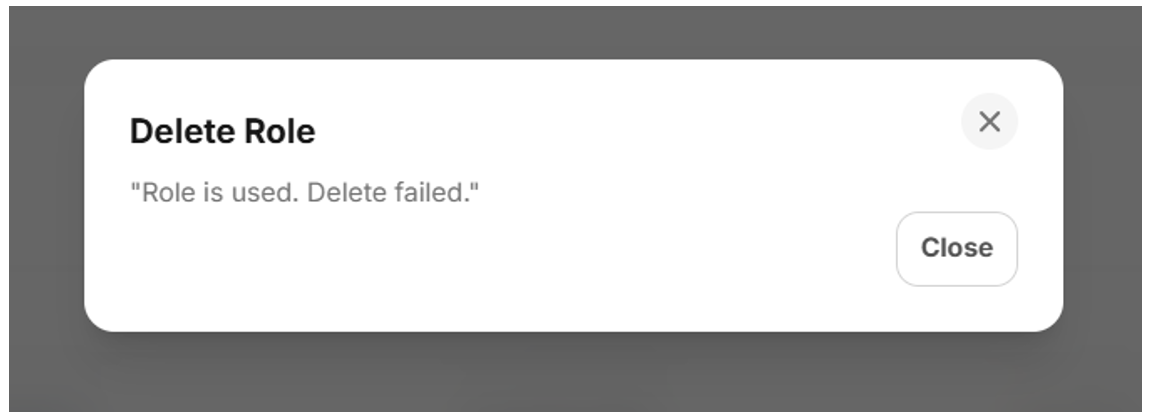
- Jika role tersebut sedang dipakai maka akan muncul validasi, bisa dilihat pada gambar berikut