Skip to main content
How Can We Help?
2.2.1 Create Master Department
Berikut langkah-langkah untuk Create Department :
- Jalankan Website Browser (Mozilla Firefox, Google Chrome, Opera atau lainnya).
- Ketik alamat url aplikasi, https://app.epruvo.com/
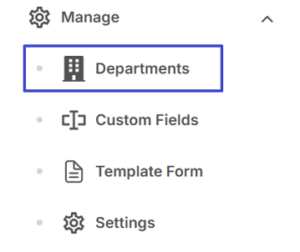
- Dari Menu utama, klick menu “Manage” dan klick submenu “Departments”
- Halaman Department akan tampil seperti pada gambar berikut
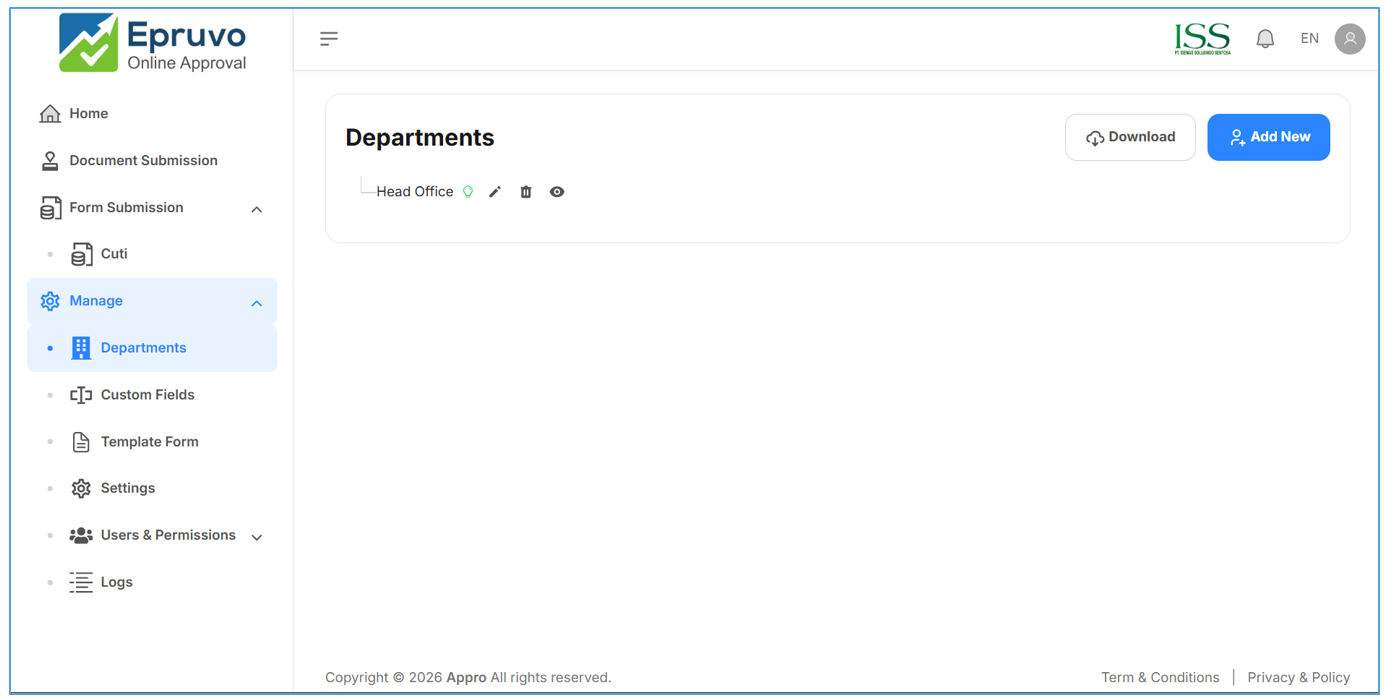
- Defaultnya hanya ada Head Office, silahkan ditambah dengan klick tombol “Add New”. Pop up create document akan tampil seperti pada gambar berikut
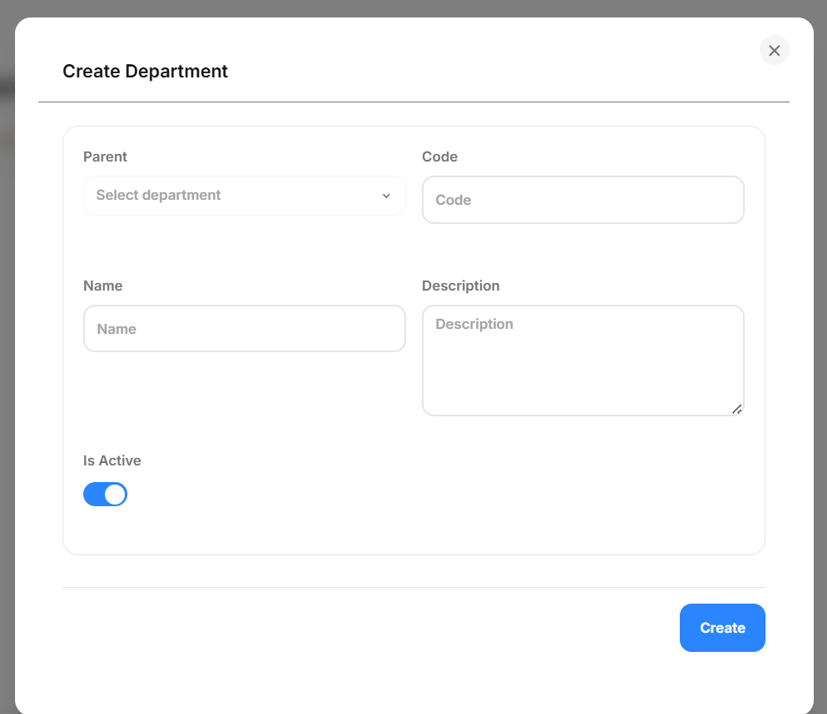
- Pada kolom Parent, silahkan pilih Atasan dari Departmen yang akan dibuat, karena baru ada 1 maka pilihannya hanya bisa pilih department paling atas
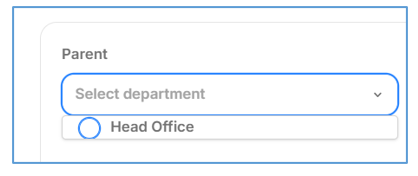
- Isi kolom lainnya sesuai kebutuhan,
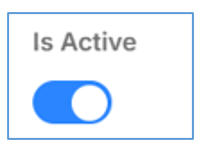
- Nyalakan switch Is Active untuk mengaktifkan Department, Jika off maka Department ini dianggap tidak ada
- Jika Sudah silahkan Klick tombol Create,
- Ulangi Langkah 1 sampai 9, sesuai dengan department yang berjalan di perusahaan
- Hasil akhirnya setelah department di set up, maka tampilannya akan seperti pada gambar 2-6
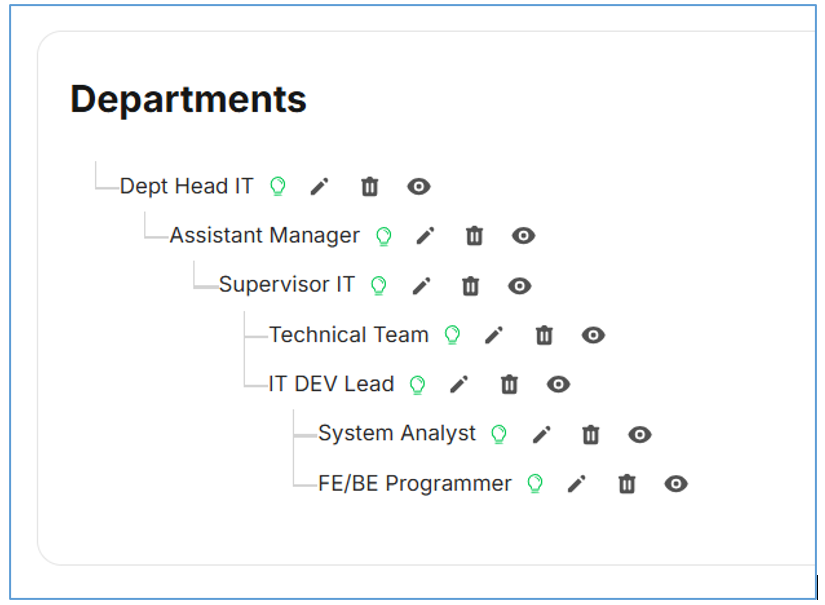
- Klick tombol View untuk melihat siapa saja user yang terdaftar pada department tersebut, tampilan pop up view akan tampil seperti pada gambar berikut :
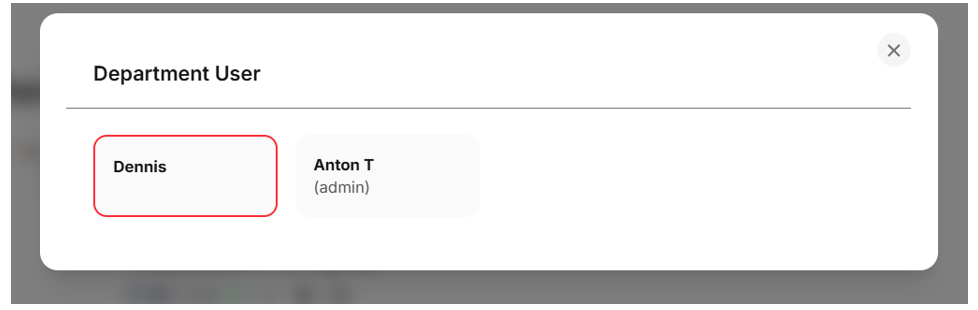
User yang ditandai dengan Warna Merah, menandakan user tersebut “inactive” sehingga saat proses approval tidak akan tercantum.
2.2.2 Edit Department
Berikut langkah-langkah untuk Edit Department :
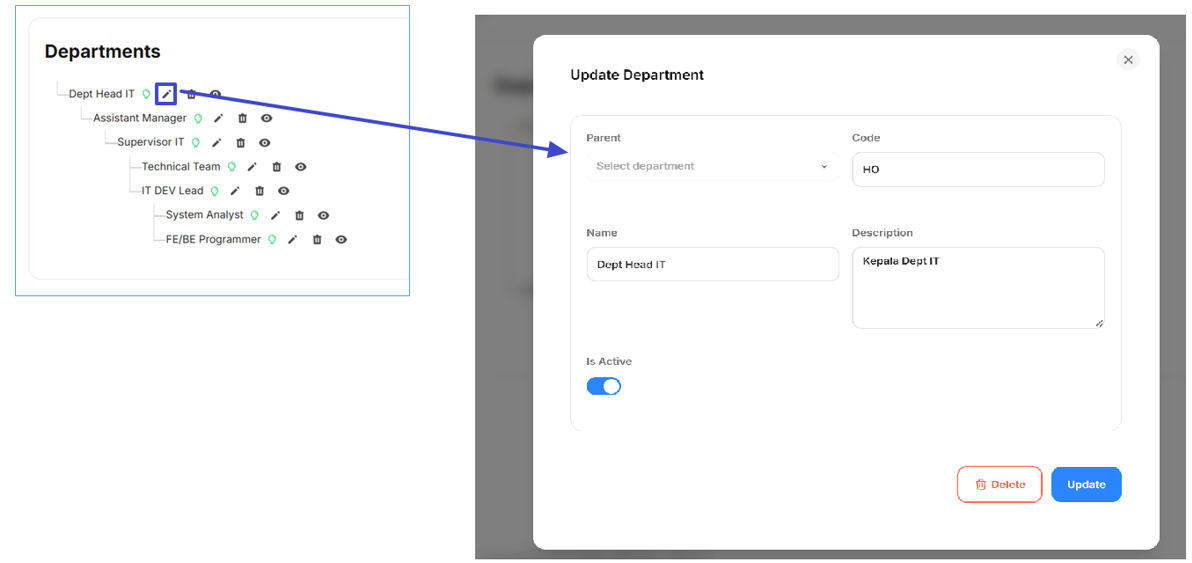
- Masih di Menu Department, Klick tombol edit department
- Jika sudah klick tombol “Update” maka kolom yang diedit akan tersimpan
2.2.3 Delete Department
Berikut langkah-langkah untuk Edit Department :
- Masih di Menu Department, Klick tombol untuk delete department, pada pop up konfirmasi klick tombol Confirm
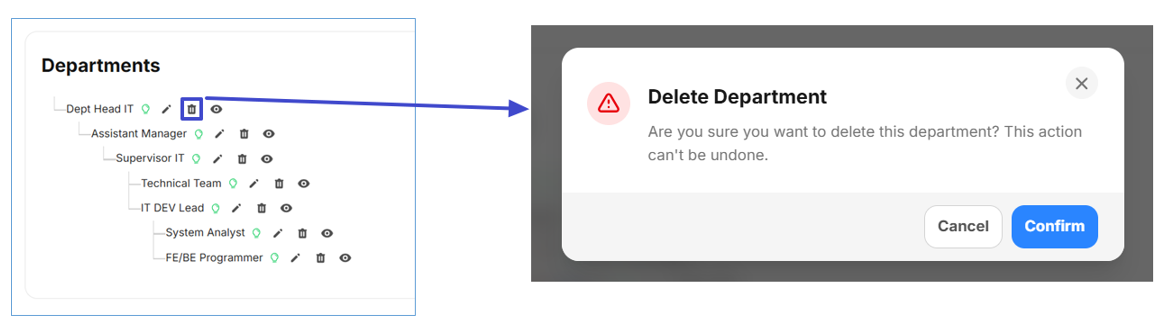
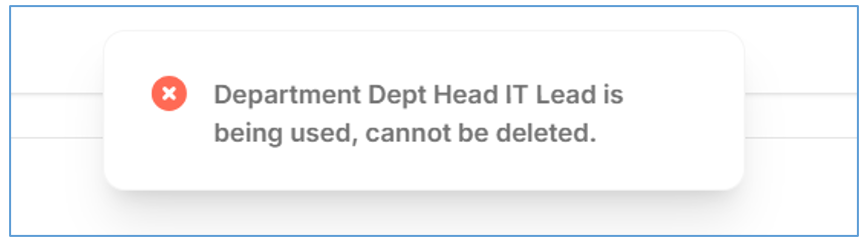
- Jika department tersebut sedang dipakai maka akan muncul validasi, bisa dilihat pada gambar berikut