Skip to main content
How Can We Help?
3.2.1 Set up Format Numbering Signature
Berikut langkah-langkah untuk Set up Format Numbering Signature :
- Jalankan Website Browser (Mozilla Firefox, Google Chrome, Opera atau lainnya).
- Ketik alamat url aplikasi, https://app.epruvo.com/
- Buka Menu Settings dan pilih tab “Signature Numbering”. Halaman Signature Numbering akan ditampilkan seperti pada gambar dibawah
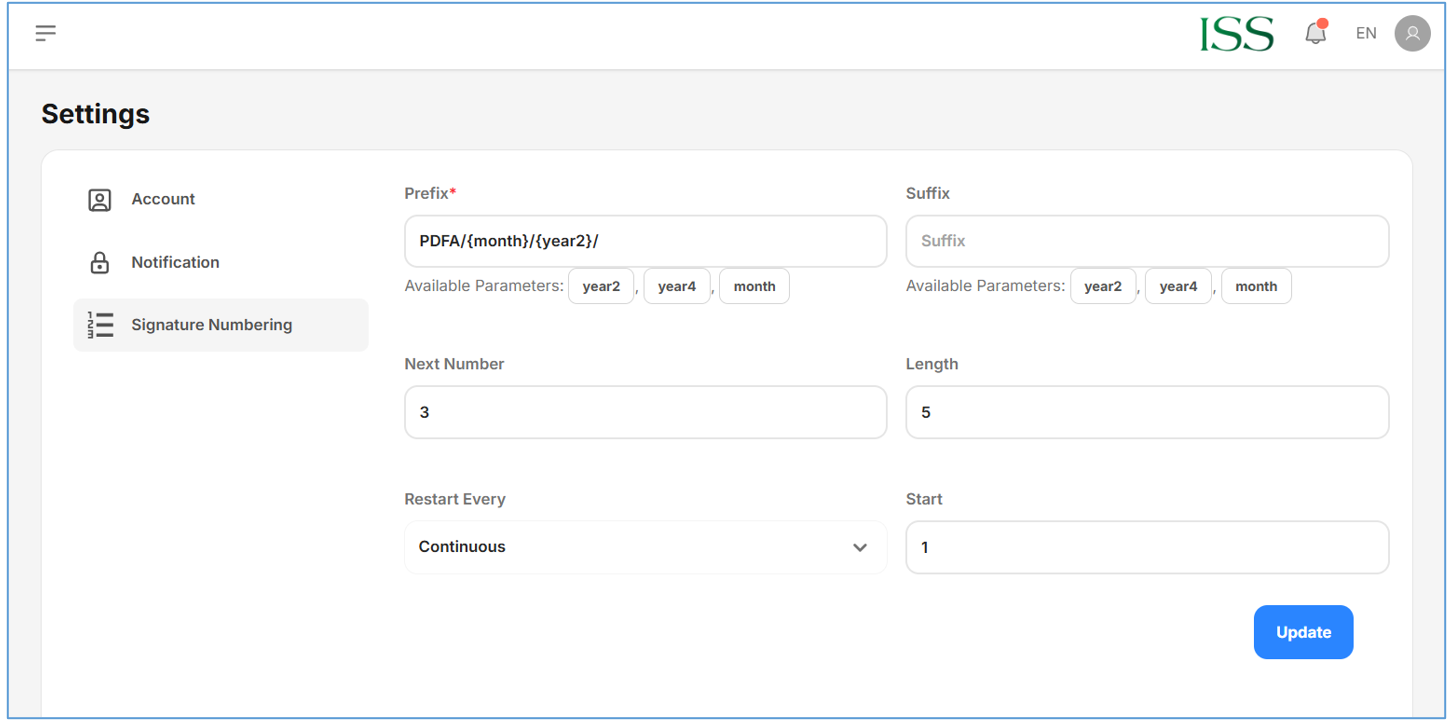
- Silahkan atur format numbering dengan parameter yang tersedia sesuai kehendak perusahaan
- Jika sudah klick tombol “Update” untuk menyimpan perubahan
3.2.2 Membuat dan Submit Document Submission
Berikut langkah-langkah untuk membuat Document Submission :
- Jalankan Website Browser (Mozilla Firefox, Google Chrome, Opera atau lainnya).
- Ketik alamat url aplikasi, https://app.epruvo.com/
- Sorot menu “Document Submission”, halaman akan ditampilkan seperti pada gambar berikut
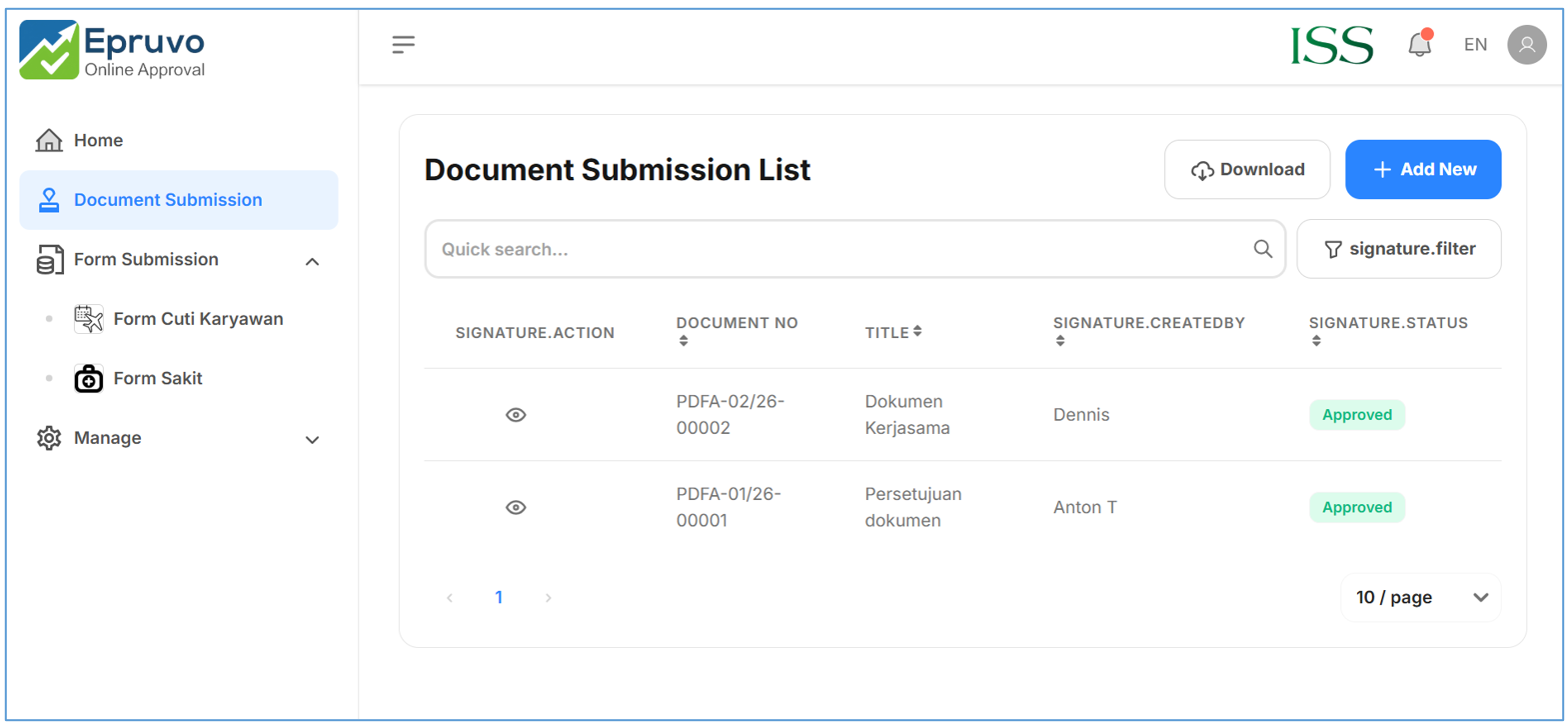
- Klick tombol [+Add New], tampilan kolom Form akan tampil seperti pada gambar berikut
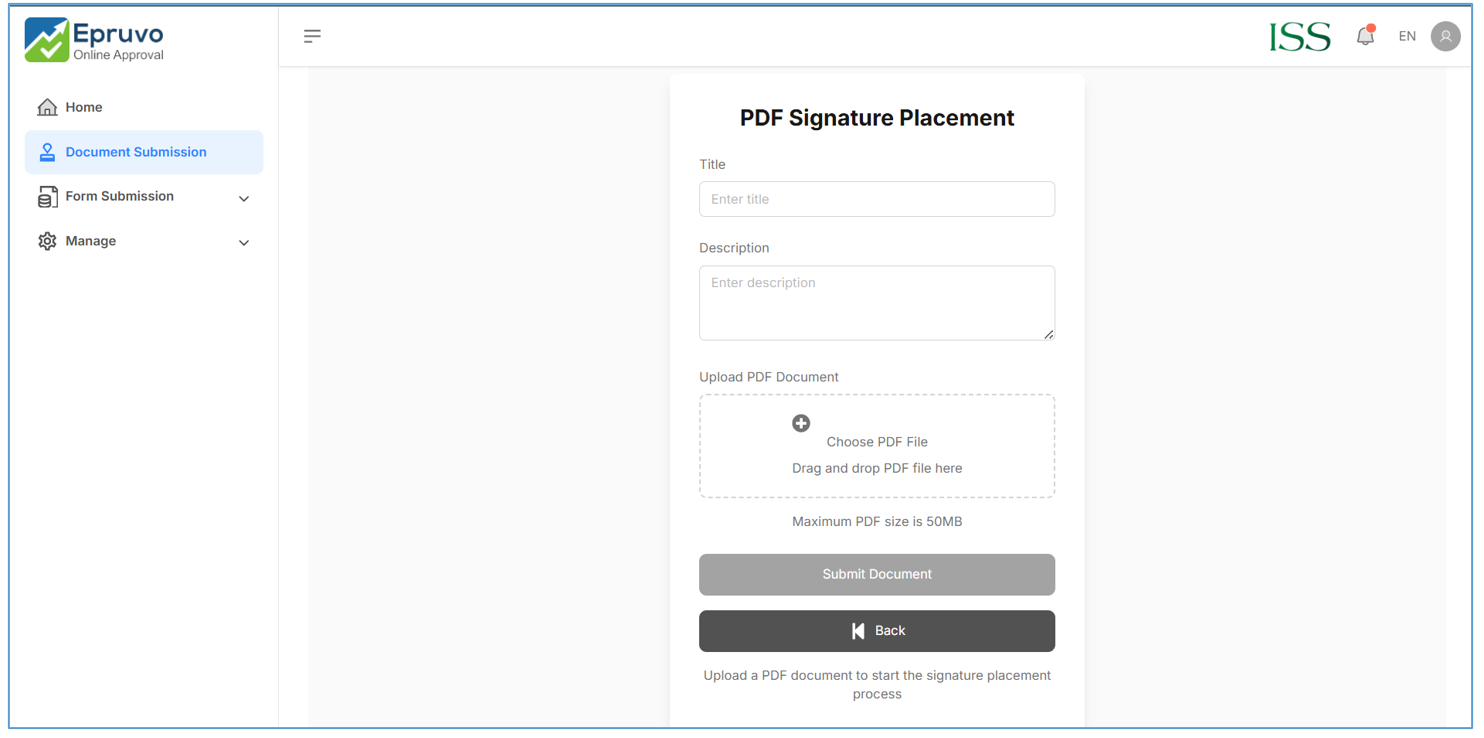
- Isi field yang tersedia, dan lampirkan attachment dalam format PDF. Maksimum file 50MB tapi jika lebih dari 10MB perlu ditunggu loading file
- Setelah upload PDF, klick tombol “Submit Document”
- Halaman Set up Signer akan ditampilkan pada gambar dibawah
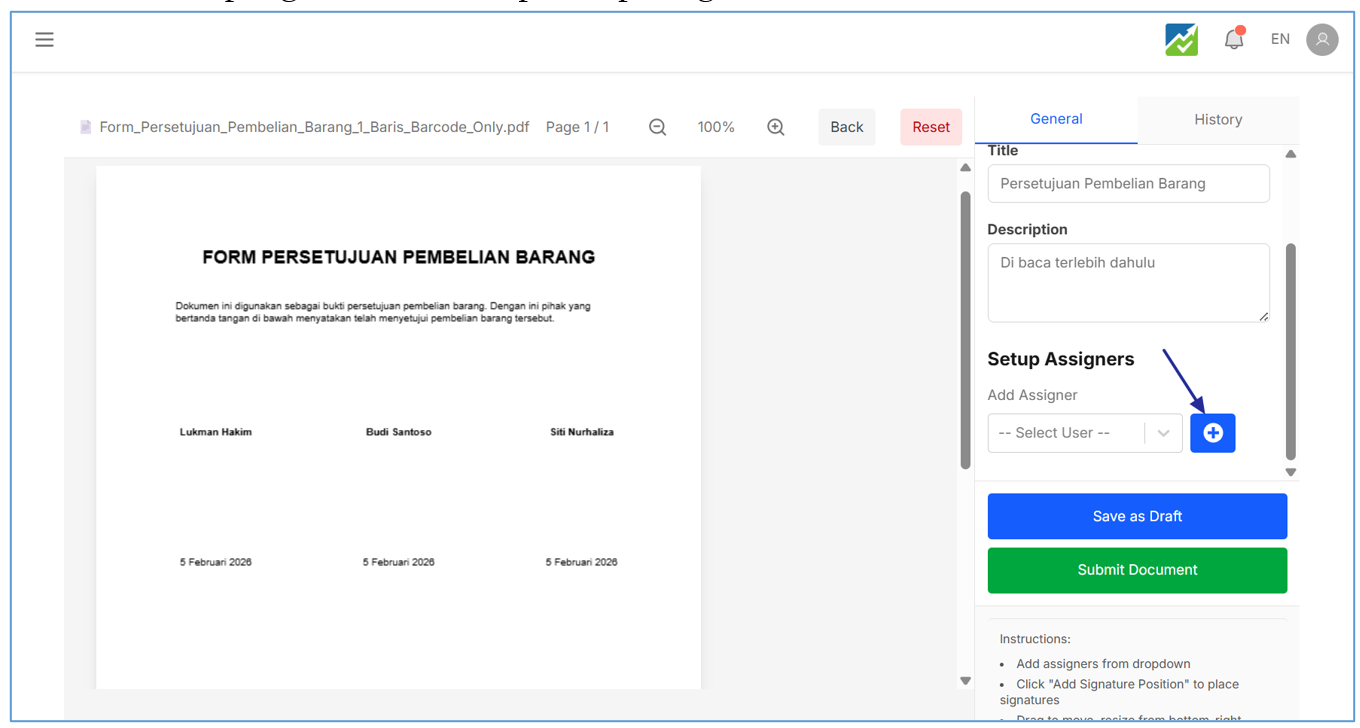
- Setelah berhasil submit dokumen, silahkan edit title dan deskripsi jika diperlukan
- Selanjutnya, tambah user user yang diperlukan yang akan ditunjuk sebagai Penandatangan.
- Sorot yang ditanda Panahi biru, dan ketik nama user yang ditunjuk. Untuk Dokumen ini contohnya ada 3 user yang ingin ditambah, maka tampilannya akan ditampilkan seperti penjelasan berikut:
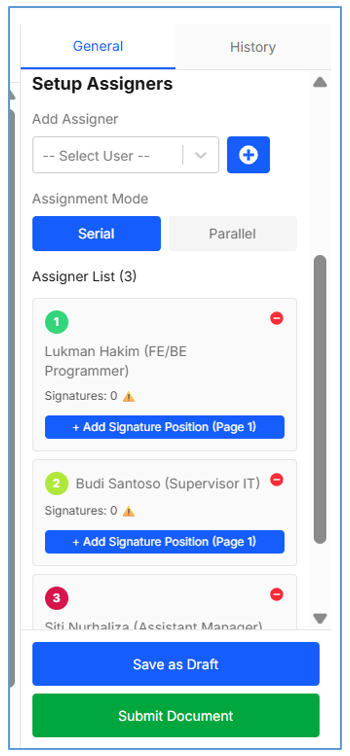 Setelah User ditambah, maka akan muncul kotak “Assigner List” setiap user memiliki kotak tersendiri :
- Klick lingkaran Merah untuk menghapus user dari “Assigner List”
- Klick tombol [+ Add Signature Position (Page1)], tulisan page 1 disini akan menyesuaikan dengan halaman sesuai posisi kursor
- Setelah diklick, posisikan Kotak Sign user tersebut di lokasi yang diinginkan misal seperti ini :
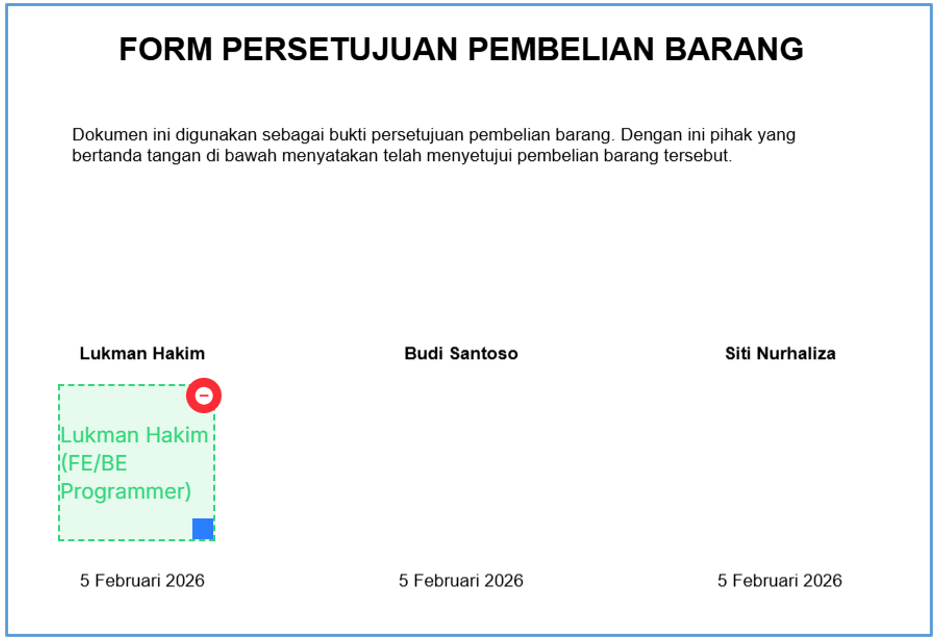
- Ikuti langkah 10 sampai selesai, hasil akhirnya kira kira akan seperti pada gambar dibawah
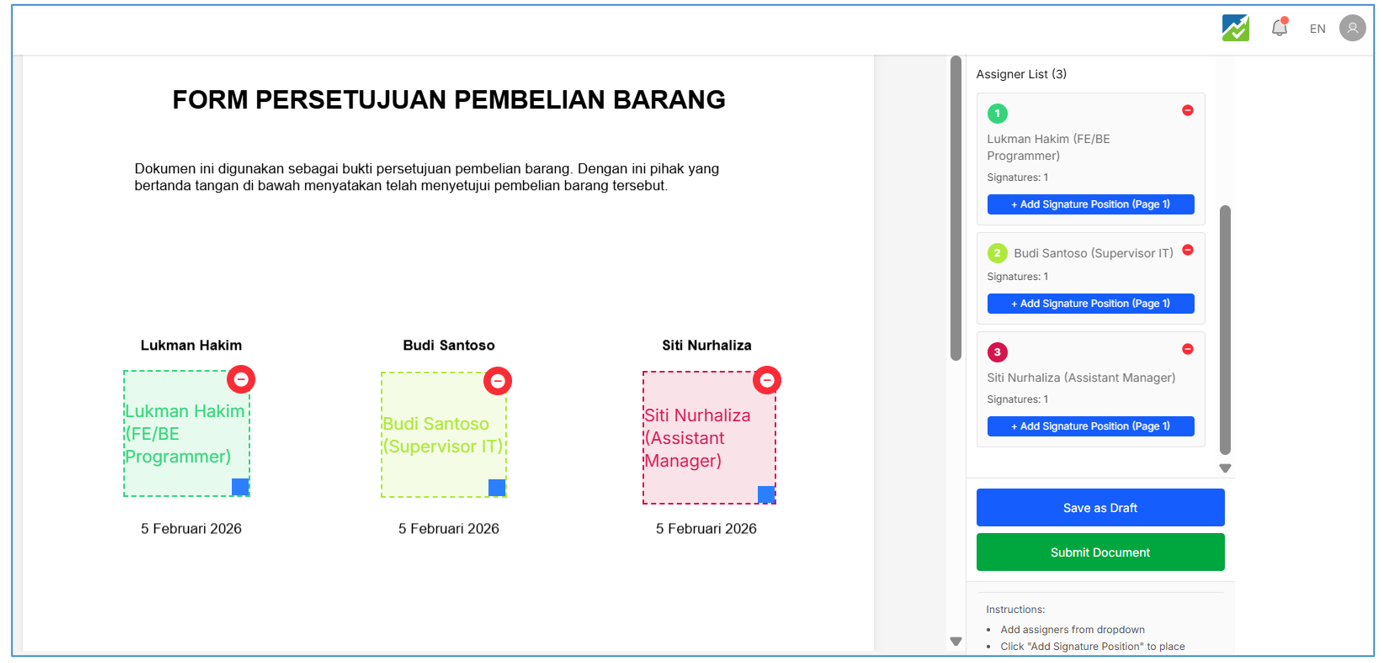
- Selanjutnya pada Assignment Mode pilih antara Serial Atau Parelel :
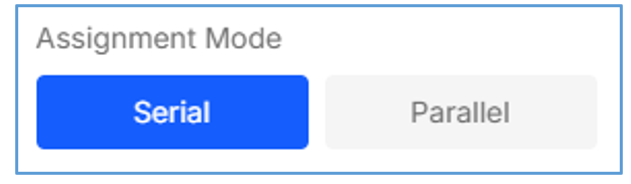
- SerialJika pilih Serial, maka Metode urutannya akan sesuai urutan posisi dari signer nomor 1 sampai terakhir (atas kebawah). Jadi Signer kedua hanya bisa Sign jika Signer 1 sudah Sign, dan seterusnya. Email dan notifikasi juga akan dikirim secara bergantian, jika ada Signer yang reject maka dokumen akan langsung dikembalikan ke Requestor untuk direvisi
- Parallel Jika pilih Serial, maka Metode urutannya akan sesuai urutan posisi dari signer nomor 1 sampai terakhir (atas kebawah). Jadi Signer kedua hanya bisa Sign jika Signer 1 sudah Sign, dan seterusnya. Email dan notifikasi juga akan dikirim secara bergantian, jika ada Signer yang reject maka dokumen akan langsung dikembalikan ke Requestor untuk direvisi
- Klick tombol “Save Draft” jika ingin disubmit lain waktu
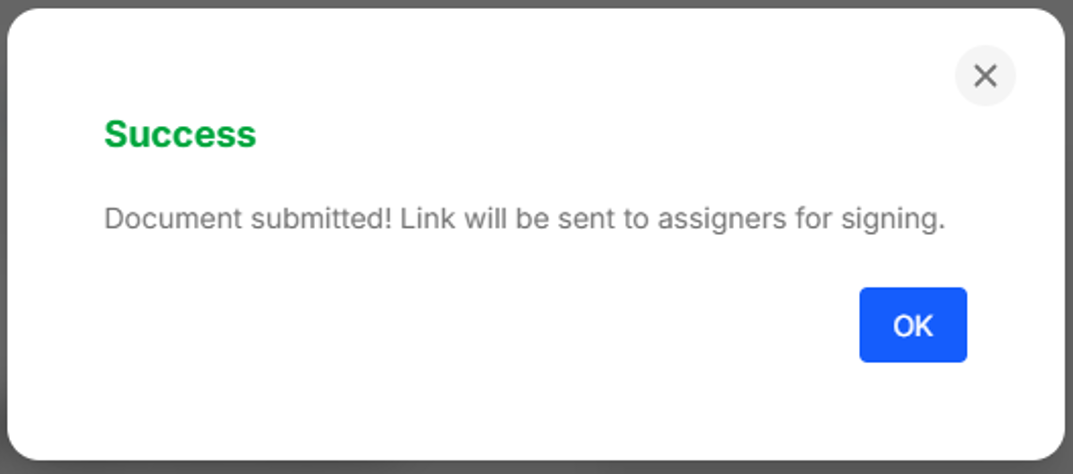
- Klick tombol “Submit Document” untuk submit document.
3.2.3 Melakukan Signing Document Submission
Berikut langkah-langkah untuk menandatangani Document Submission :
- Jalankan Website Browser (Mozilla Firefox, Google Chrome, Opera atau lainnya).
- Ketik alamat url aplikasi, https://app.epruvo.com/
- Login dengan akun Signer
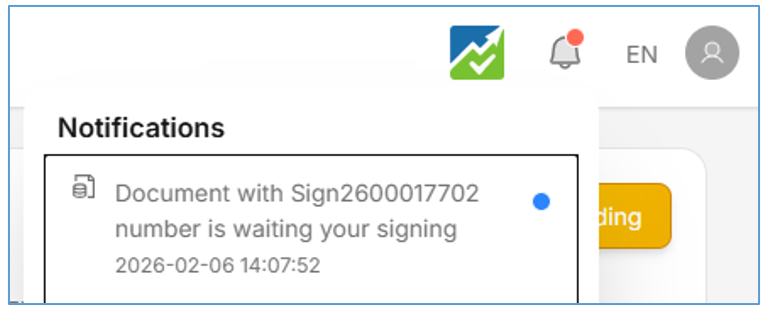
- Sebagai signer silahkan cek notifikasi yang masuk di lonceng, seperti pada gambar dibawah
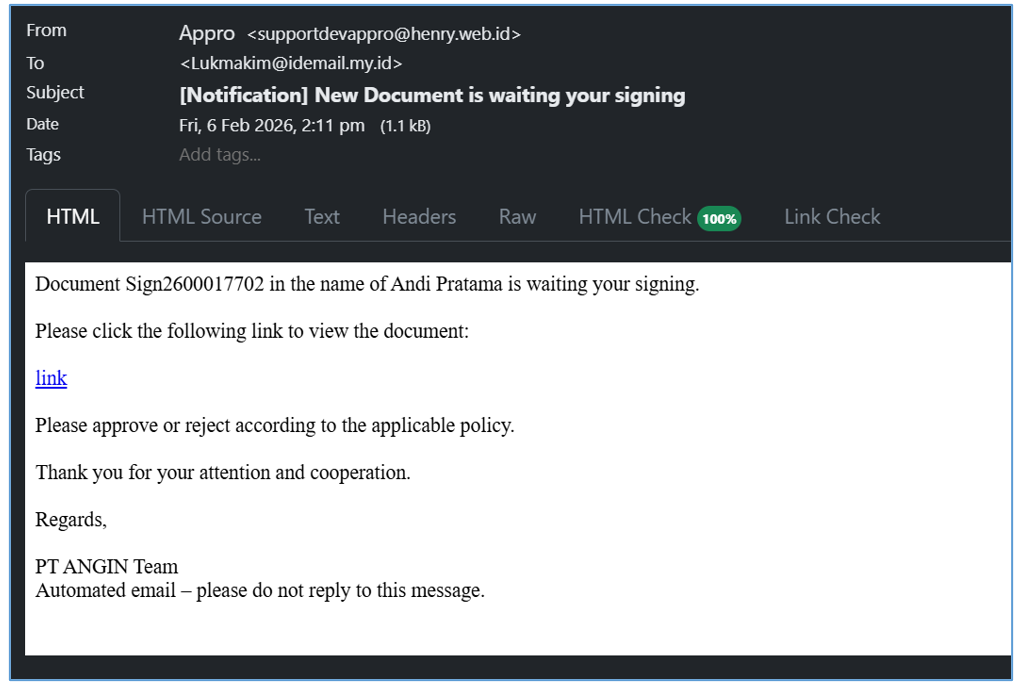
- Selain dari notifikasi lonceng, bisa di cek ke email yang masuk seperti pada gambar berikut
- Berikut tampilan Form approval yang masuk ke approver bisa dilihat seperti pada gambar berikut
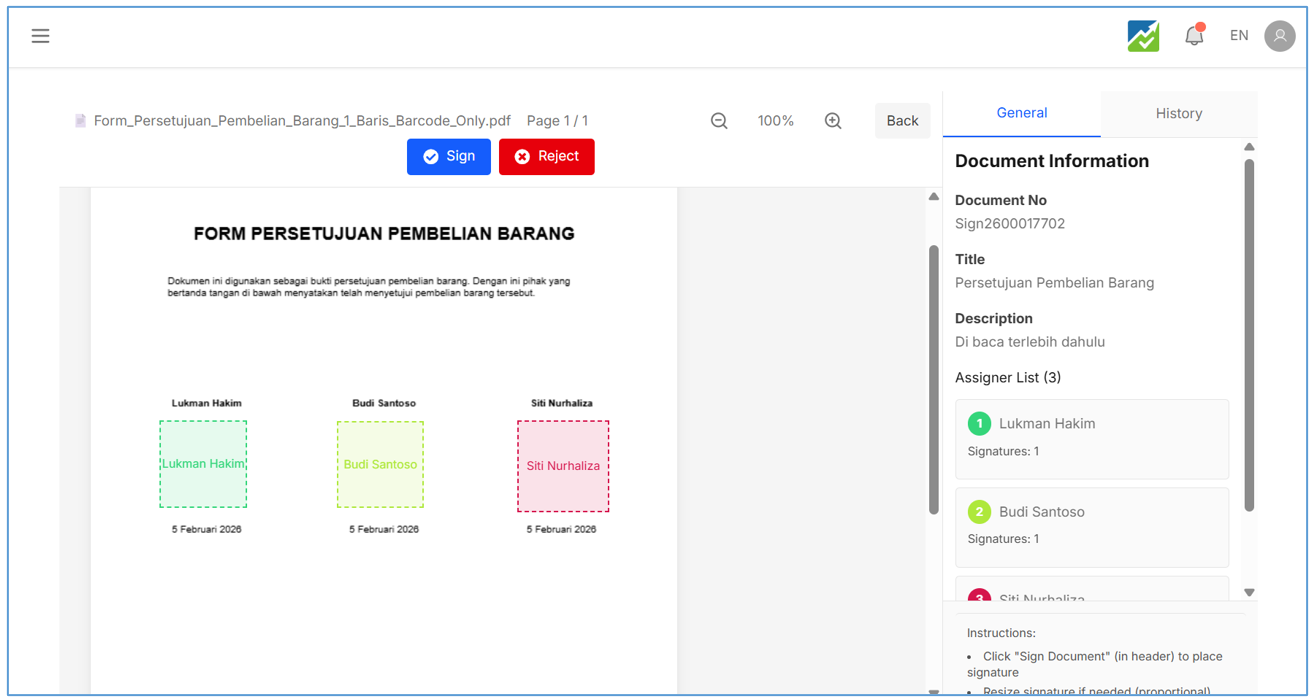
- Pada File dokumen bisa dilihat kotak dengan nama user yang tertera, menandakan posisi barcode signer akan dipasang.
- Klick tombol [Sign] untuk menandatangani kotak yang disediakan requestor, PDF yang diberikan Tanda Tangan akan terlihat seperti pada gambar dibawah
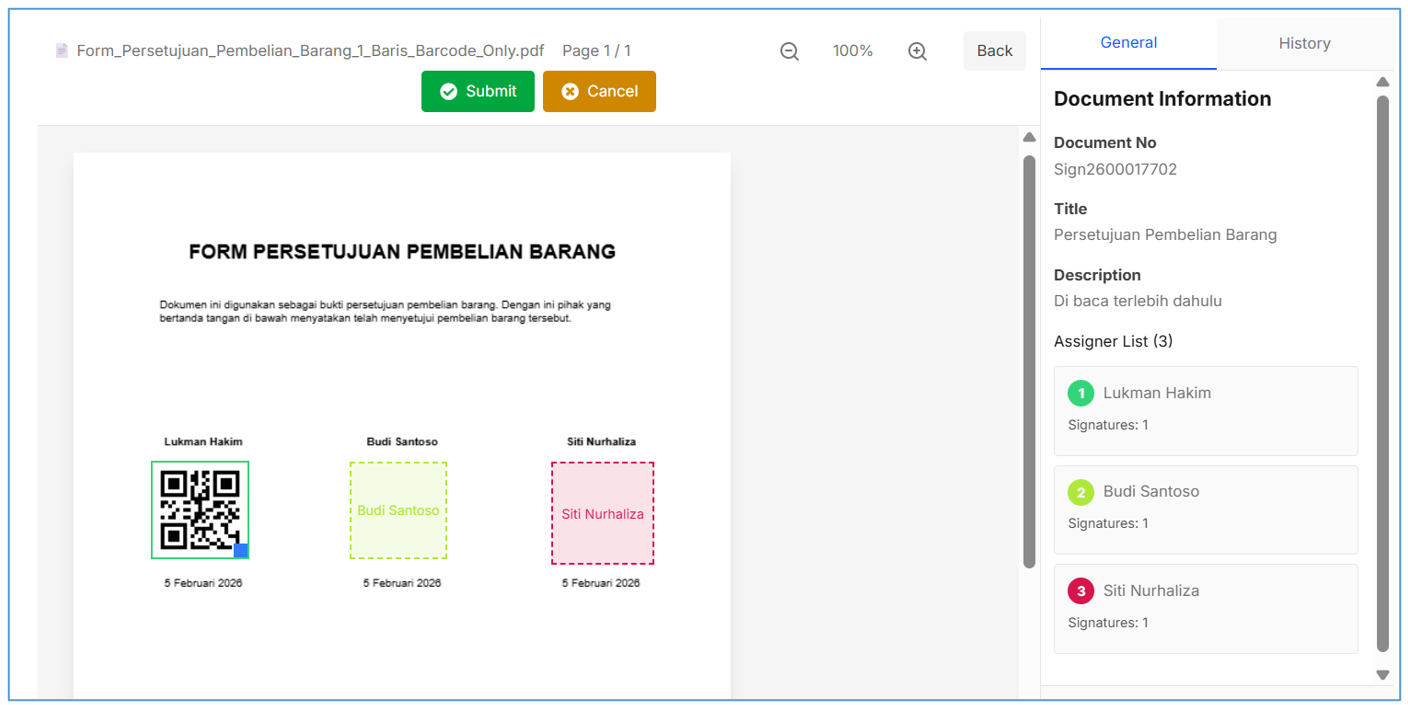
- Review Kembali dokumen, klick tombol [Cancel] jika tidak jadi tanda tangan
- Jika sudah sesuai, klick tombol [Submit] untuk melanjutkan ke Signer selanjutnya.
3.2.4 Reject Signing Document Submission
Berikut langkah-langkah untuk Reject Document Submission :
- Jalankan Website Browser (Mozilla Firefox, Google Chrome, Opera atau lainnya).
- Ketik alamat url aplikasi, https://app.epruvo.com/
- Login dengan akun Approver
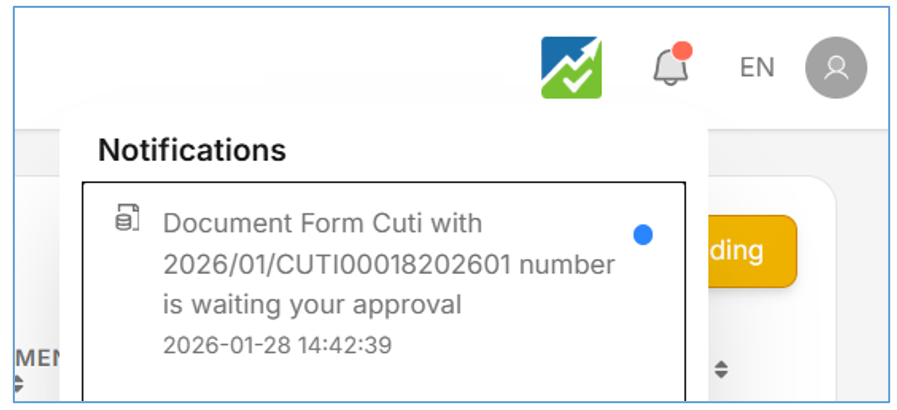
- Sebagai Signer silahkan bisa cek notifikasi yang masuk di lonceng, seperti pada gambar dibawah
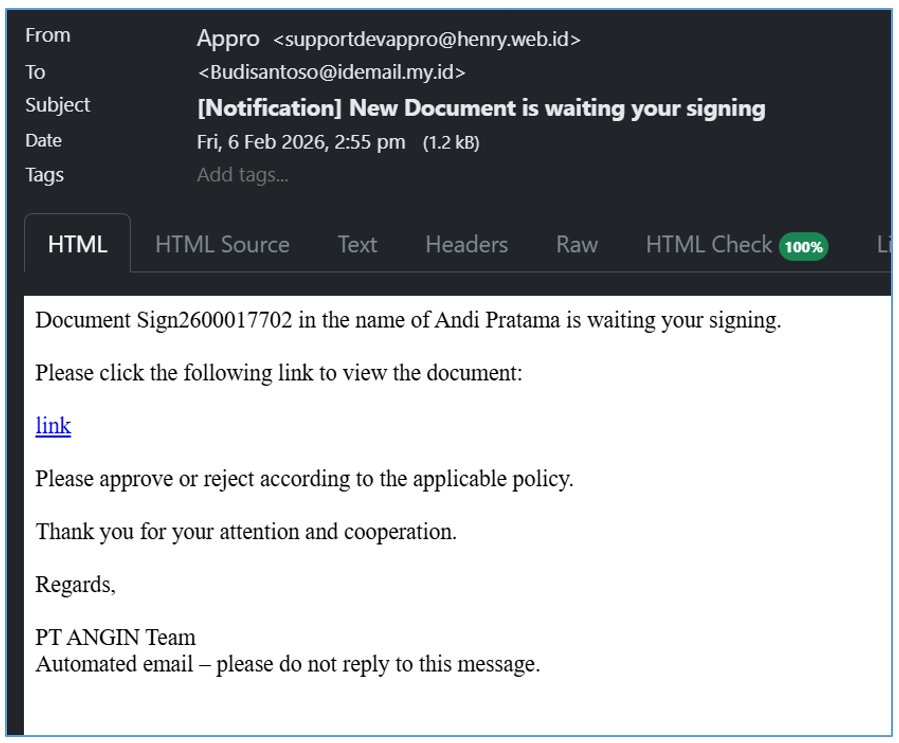
- Selain dari notifikasi lonceng, bisa di cek ke email yang masuk seperti pada gambar berikut
- Berikut tampilan Form approval yang masuk ke approver bisa dilihat seperti pada gambar dibawah
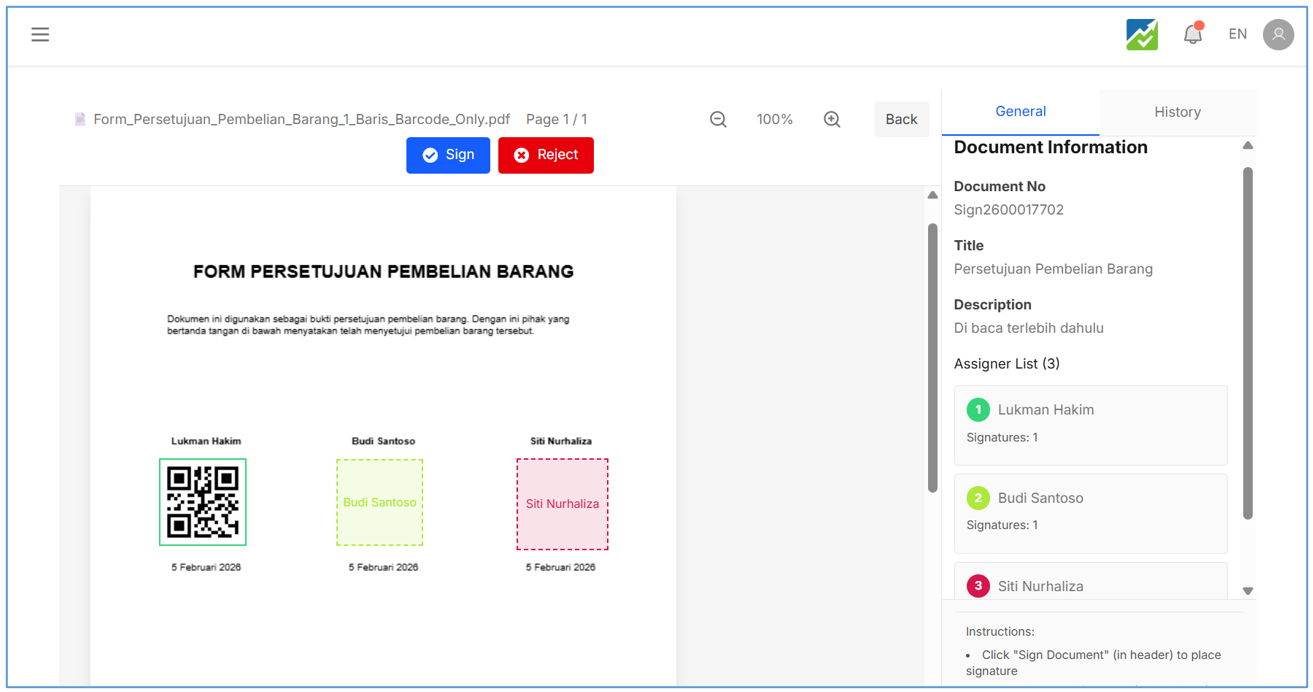
- Pada File dokumen bisa dilihat kotak dengan nama user yang tertera, menandakan posisi barcode signer akan dipasang.
- Klick tombol [Reject] untuk mereject Document Submission,
- Untuk proses Reject, saat diklick akan muncul pop up Notes sebagai catatan penolakan, bisa dilihat pada gambar ini
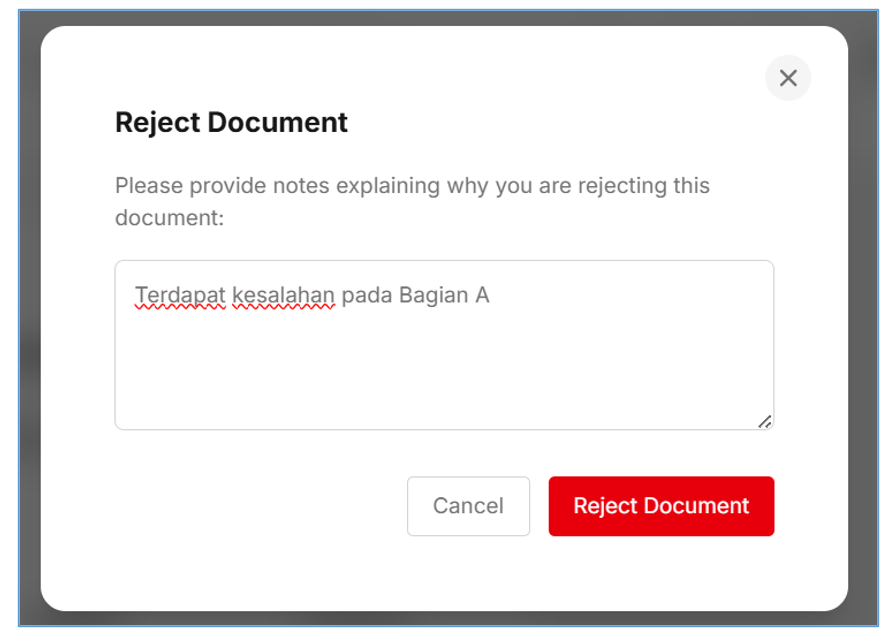
- Setelah notes diisi, klick tombol “Reject Document”. Dokumen yang ditolak akan Kembali ke Requestor Dokumen untuk direvisi
3.2.5 Revisi Document Submission
Berikut langkah-langkah untuk Revisi Document Submission :
- Jalankan Website Browser (Mozilla Firefox, Google Chrome, Opera atau lainnya).
- Ketik alamat url aplikasi, https://app.epruvo.com/
- Login dengan akun pembuat dokumen
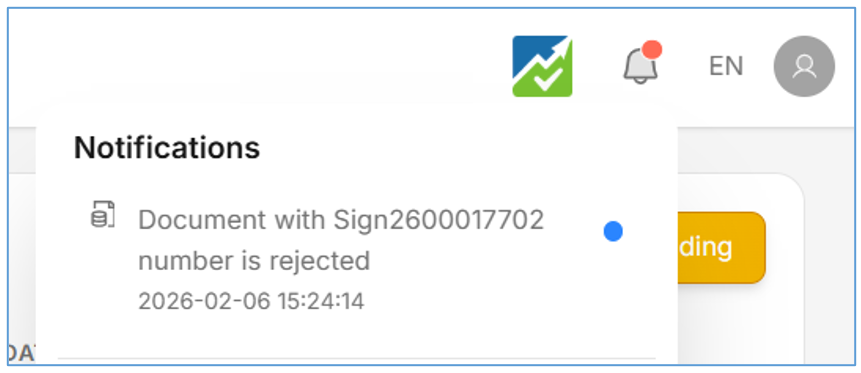
- Sebagai Pembuat dokumen silahkan bisa cek notifikasi yang masuk di lonceng, seperti pada gambar berikut
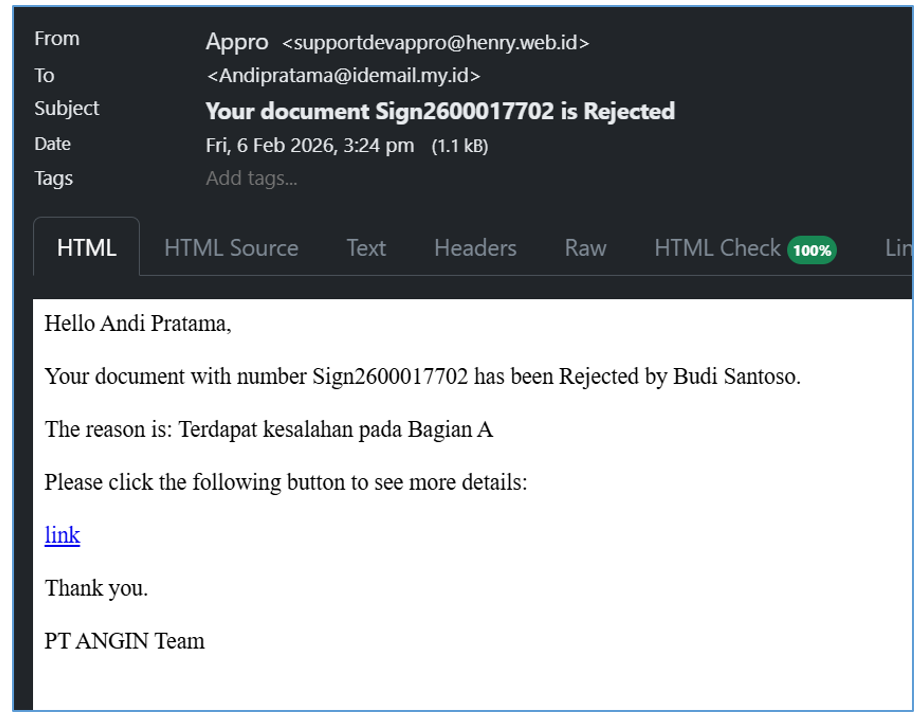
- Selain dari notifikasi lonceng, bisa di cek ke email yang masuk seperti pada gambar dibawah
- Berikut tampilan Document Submission yang masuk ke approver bisa dilihat seperti pada gambar dibawah
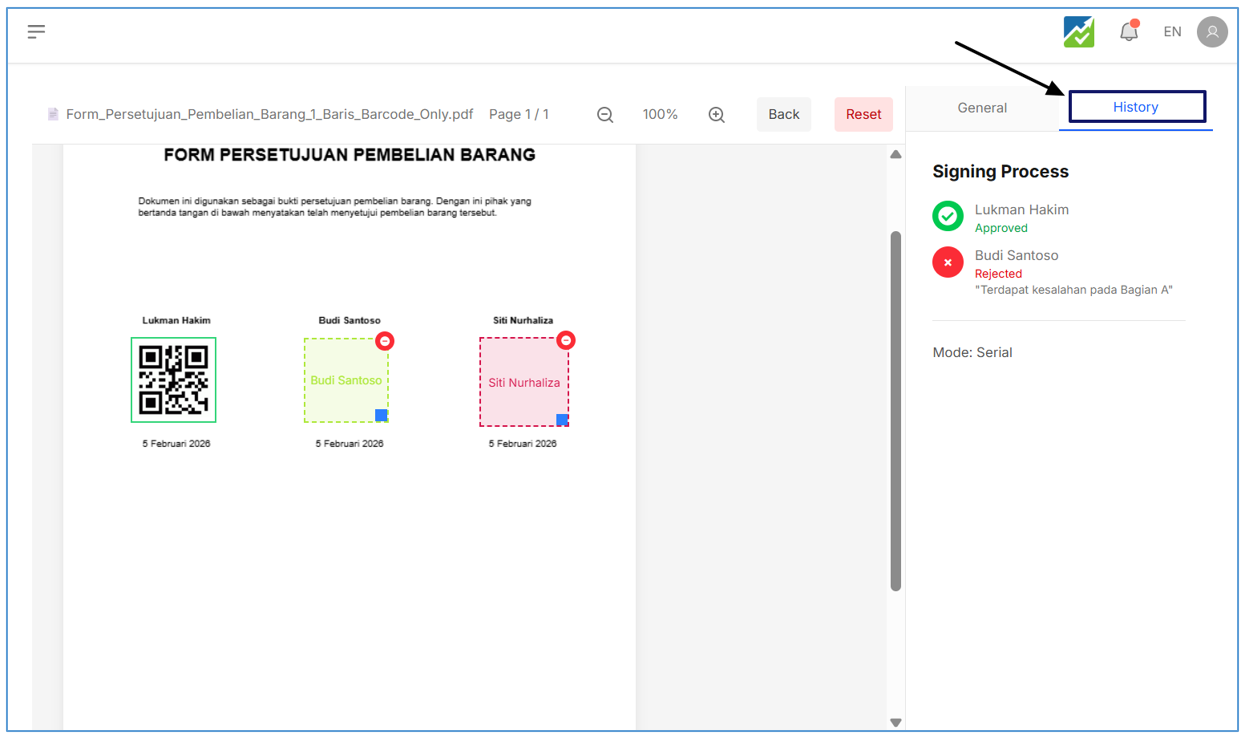
- Klick Tab “History” untuk melihat pesan reject dan mengetahui siapa yang reject dokumen tersebut
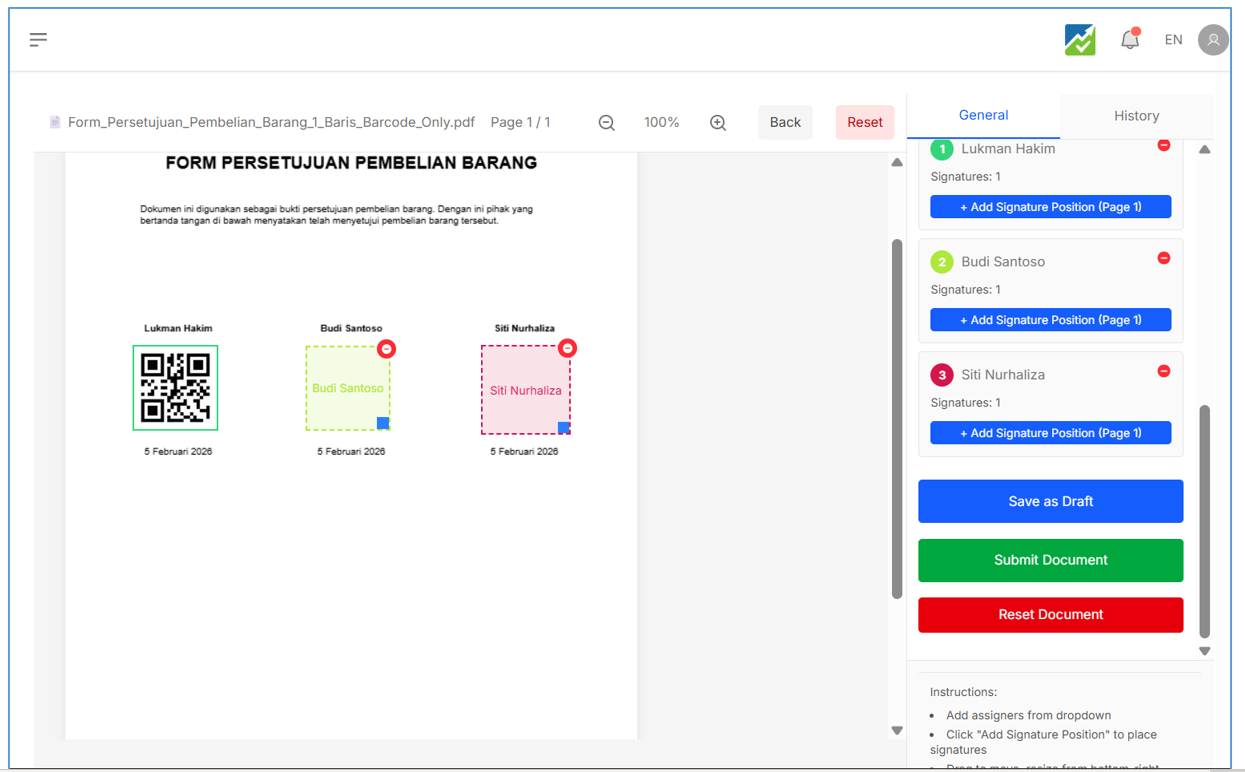
- Klick Tab “General” untuk menindaklanjuti dokumen, silahkan edit ulang signer sesuai kehendak.
- Klick tombol Reset untuk ganti dokumen
- Klick tombol “Save as Draft” jika ingin dibuka di lain waktu
- Jika sudah sesuai silahkan klick tombol “Submit Document”
3.2.6 Download PDF dan Scan Barcode Document Submission
Berikut langkah-langkah untuk Download & Scan BarcodeDocument Submission :
- Jalankan Website Browser (Mozilla Firefox, Google Chrome, Opera atau lainnya).
- Ketik alamat url aplikasi, https://app.epruvo.com/
- Login dengan akun Approver atau pembuat dokumen
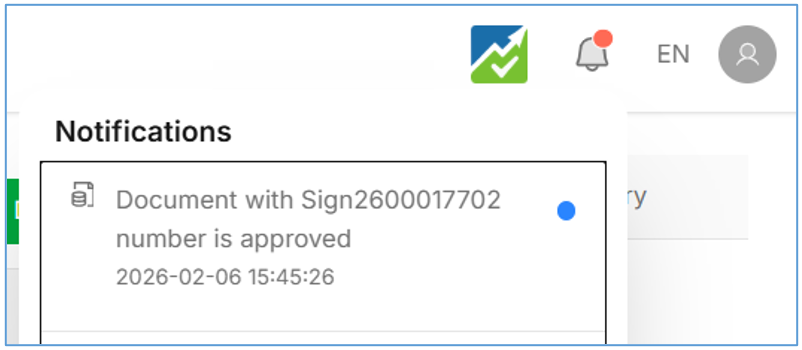
- bisa cek notifikasi yang masuk di lonceng, seperti pada gambar dibawah
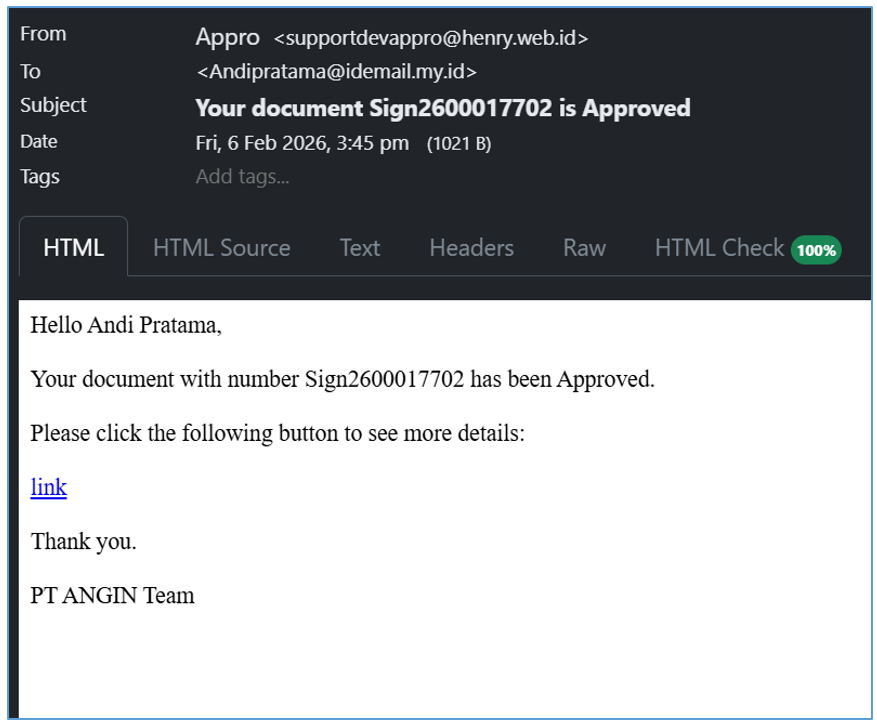
- Selain dari notifikasi lonceng, bisa di cek ke email yang masuk seperti pada gambar berikut
- Berikut tampilan Document Submission yang sudah ditanda tangani bisa dilihat seperti pada gambar berikut
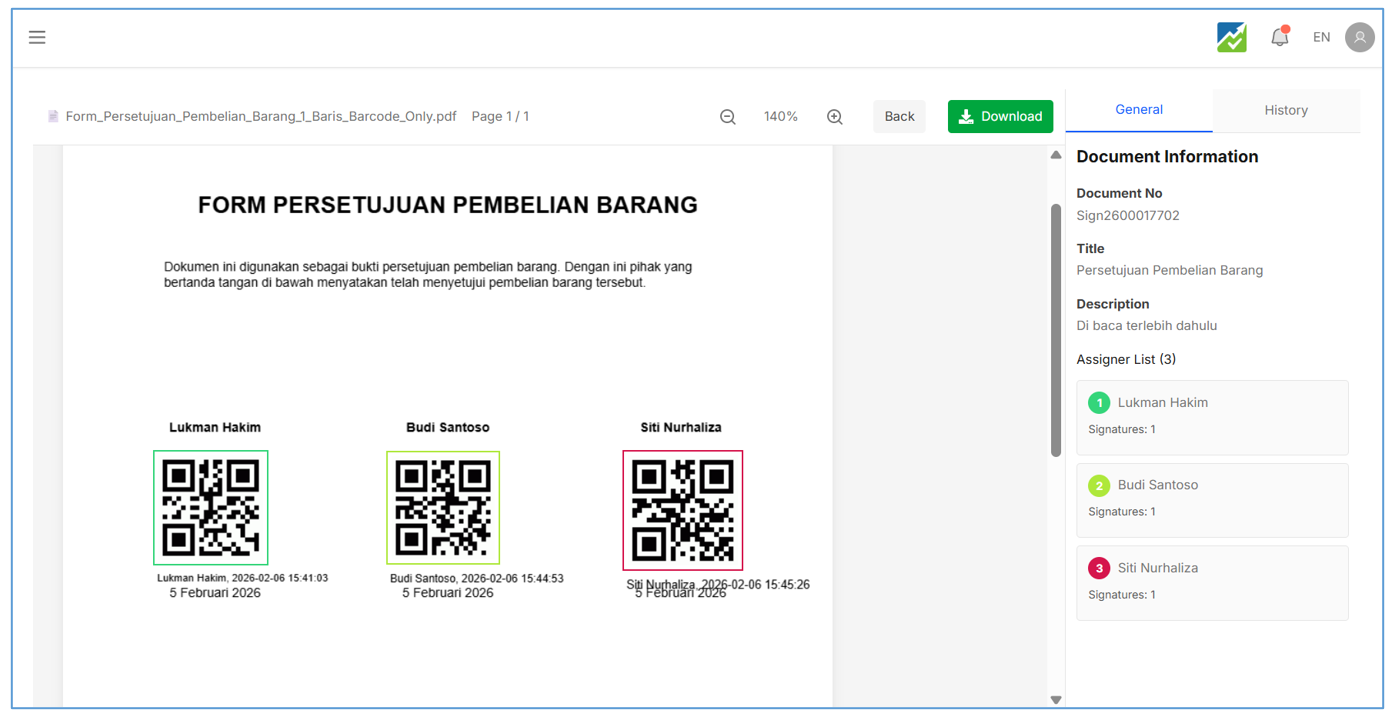
- Barcode Signature jika di scan, hanya menampilkan informasi No dokumen, Nama dan Timestamp Approve , contohnya :
- No Dokumen : Sign2600017702
- Nama : Budi Santoso
- Timestamp : 2026-02-06 15:44:53
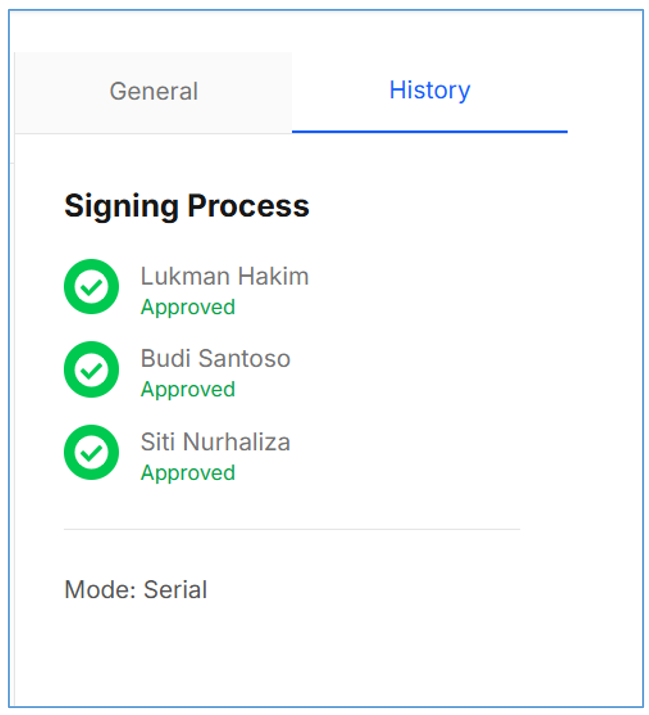
- Klick Tab Histories untuk melihat siapa saja user yang menandatangani dokumen, bisa dilihat seperti pada gambar dibawah
- Scroll ke paling bawah page di PDF untuk scan Barcode yang tertera, Barcode ini hanya muncul pada Document dengan status ”Approved” saja, bisa dilihat pada gambar berikut
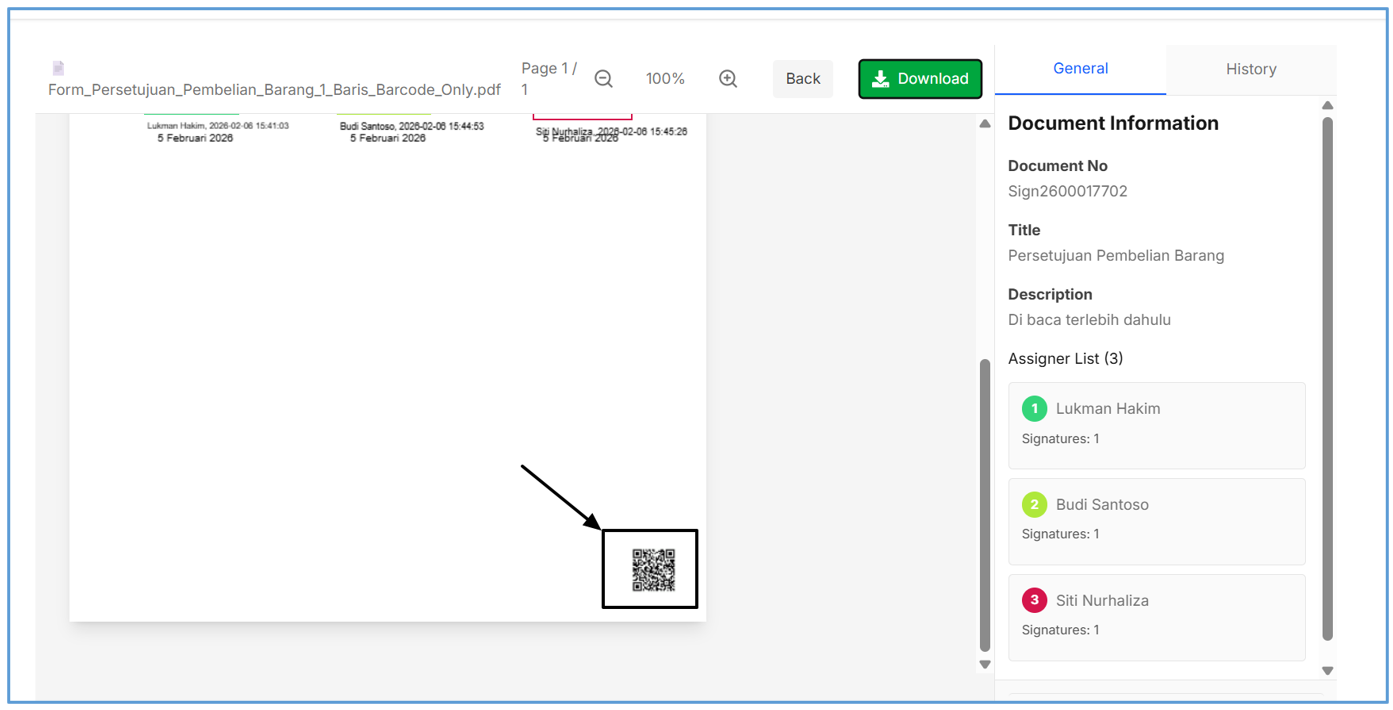
- Barcode juga bisa juga dilihat pada Dokumen hasil unduh dengan cara klick tombol [Download] diatas
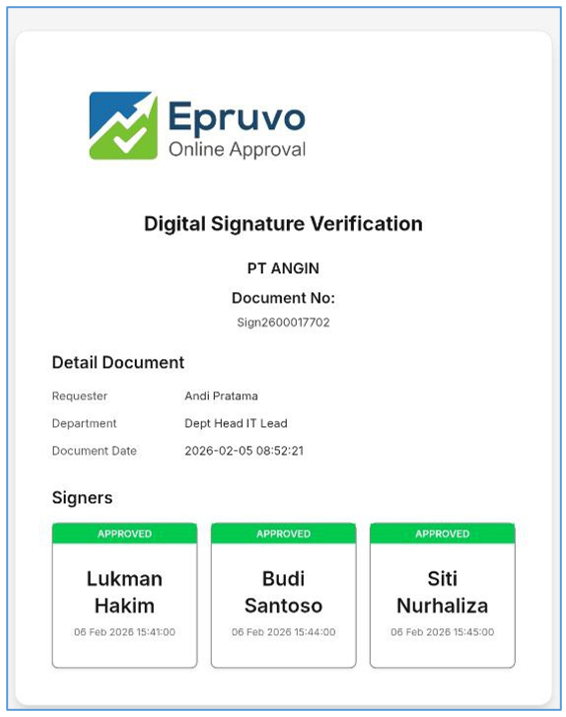
- Scan QR yang tertera, bisa di scan juga jika ingin dilihat dengan HP. Tampilan hasil scan bisa dilihat seperti pada gambar 3.46
3.2.7 Monitor To-do List Signature Document Submission
Berikut langkah-langkah untuk Monitor Document Submission :
- Jalankan Website Browser (Mozilla Firefox, Google Chrome, Opera atau lainnya).
- Ketik alamat url aplikasi, https://app.epruvo.com/
- Login dengan akun Approver
- Sorot Dashboard pada bagian “Pending Signature”, seperti pada gambar dibawah
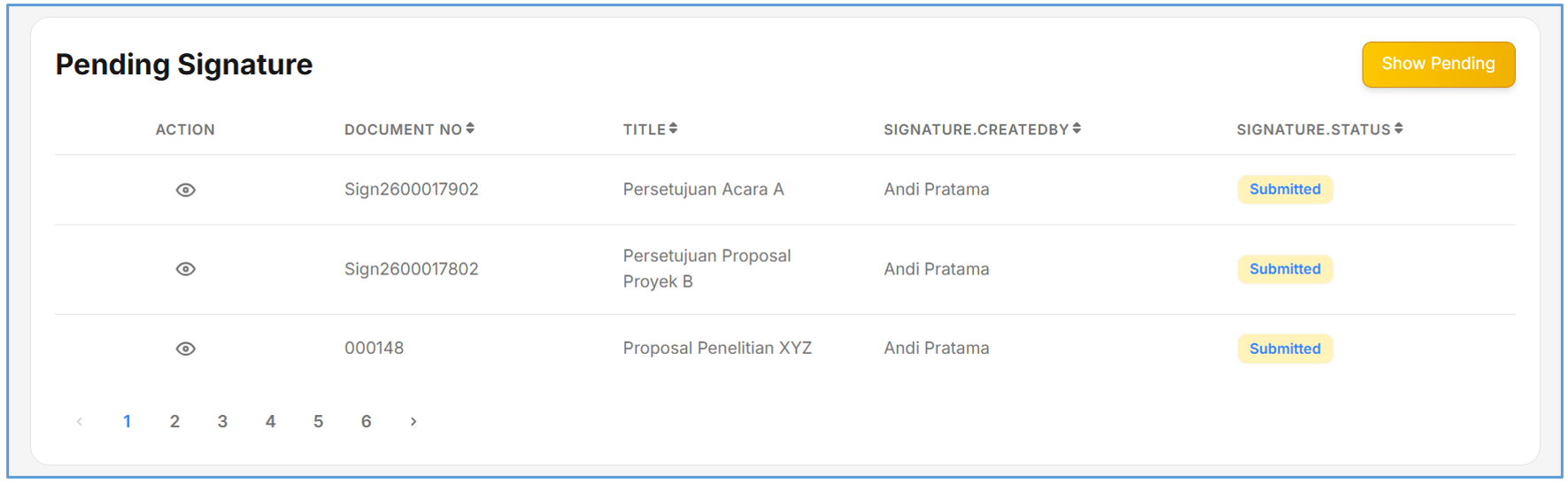
- Klick tombol View untuk langsung menuju ke Document yang perlu di Sign atau reject.
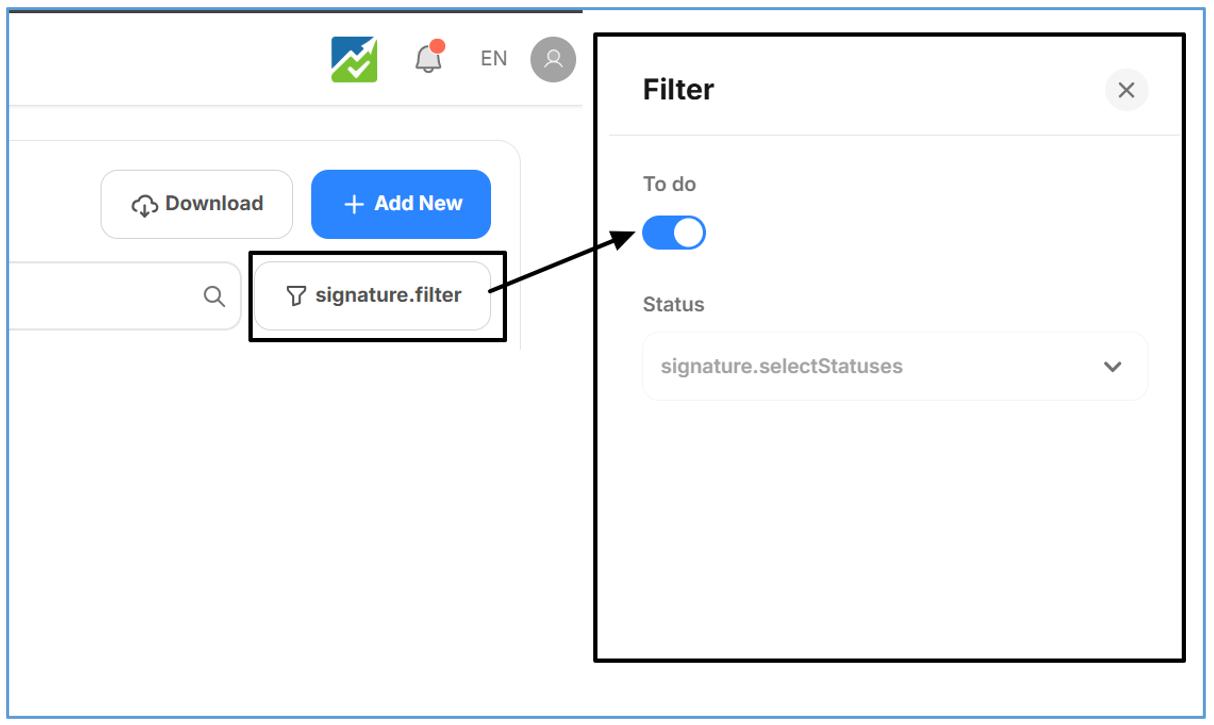
- Atau bisa klick tombol [Show Pending] untuk menampilkan Halaman Menu Document Submission Dengan Filter « To-do” menyala.
- Filter To-do hanya menampilkan dokumen yang pending pada akun tersebut yaitu Progress dan Reject saja
- Filter To-do bisa dinyalakan atau dimatikan manual di Tombol Filter